
Panduan pengguna
Langkah kerja untuk setiap peranan: pembuat, penyemak, JK, pengurus besar, pentadbir, HR dan pekerja. Dikemas kini bersama setiap keluaran sistem.
Bermula
1. Pengenalan
Setiap transaksi wang dalam myKoop direkod oleh seorang staf dan diluluskan oleh staf lain. Sistem menyekat pembuat daripada meluluskan rekodnya sendiri. Panduan ini menerangkan langkah harian bagi setiap peranan dalam myKoop v1.
Tiga prinsip yang perlu diingat:
- Pembuat ≠ pelulus. Rekod yang anda buat akan muncul dalam peti tugasan orang lain, bukan anda.
- Had kuasa. Penyemak hanya boleh meluluskan amaun dalam had yang ditetapkan pentadbir. Amaun yang lebih besar perlu diluluskan oleh pengurus besar.
- Tiada pemadaman. Rekod yang sudah dipos tidak boleh diubah. Pembetulan dibuat melalui pembalikan atau jurnal am, supaya jejak audit kekal lengkap.
| Peranan | Kerja utama | Meluluskan |
|---|---|---|
| Pembuat (kerani) | Rekod permohonan, bayaran, potongan gaji, baucar, resit am, jurnal am | — |
| Penyemak | Semak dan luluskan rekod wang dalam had kuasa | Bayaran, kelompok, pengeluaran dan bayaran balik pembiayaan, baucar, resit am, jurnal am, caj lewat, hutang ragu |
| JK keanggotaan | Putuskan permohonan anggota, perubahan maklumat, penama dan berhenti | Keputusan keanggotaan |
| JK kredit | Putuskan permohonan pembiayaan | Keputusan pembiayaan |
| Pengurus besar | Kelulusan tanpa had, dividen, penutupan tahun, hapus kira | Semua yang penyemak boleh, tanpa had, serta hapus kira |
| Pentadbir | Kakitangan, tetapan, carta akaun, produk, data pembukaan | Pembalikan bayaran, import pembukaan |
Seorang staf boleh memegang lebih daripada satu peranan. Namun dia tetap tidak boleh meluluskan rekodnya sendiri.
2. Log masuk dan peti tugasan
Semua pengguna (pentadbir platform, rakan kongsi, kakitangan koperasi dan anggota) log masuk di halaman yang sama dengan kod yang dihantar ke e-mel; tiada kata laluan.
- Buka laman utama myKoop dan klik Log masuk (atau terus ke alamat
/admin). Anggota juga boleh menggunakan pautan koperasi mereka, contohnyamykoop.com.my/<kod>/login. - Masukkan e-mel atau nombor anggota, kemudian klik Hantar kod. Jika anda menaip nombor anggota di halaman umum, masukkan juga kod koperasi.
- Masukkan kod 6 hingga 8 digit dari e-mel dalam masa 10 minit, kemudian klik Log masuk.
- Selepas sesi tamat, ulang langkah 1 hingga 3.
Sistem menentukan sendiri langkah seterusnya: kakitangan masuk ke koperasi, anggota masuk ke portal. Anggota yang belum aktif tidak perlu memilih Aktifkan: jika e-mel atau nombor anggotanya telah disahkan oleh koperasi, kod yang sama mengaktifkan portal. Untuk keselamatan, mesej selepas Hantar kod sentiasa sama sama ada e-mel atau nombor itu berdaftar atau tidak.
Akaun staf hanya dicipta oleh pentadbir. Jika kod tidak sampai, semak folder spam, kemudian hubungi pentadbir. E-mel yang sama hanya boleh meminta kod beberapa kali sejam.
Selepas pengesahan, pentadbir platform masuk ke dashboard platform, rakan kongsi ke dashboard rakan dan kakitangan ke koperasi sendiri. Jika akaun mempunyai lebih daripada satu ruang kerja, gunakan Tukar ruang kerja di kepala halaman. Pilihan ini hanya memaparkan akses sedia ada; ia tidak memberikan peranan baharu. Kakitangan yang juga anggota masuk sebagai kakitangan dan boleh membuka portal anggota melalui Tukar ruang kerja.
Utama dan Modul myKoop
Selepas log masuk, kakitangan tiba di Utama. Laluan lama #/ringkasan masih digunakan untuk keserasian. Utama tidak mempunyai sidebar kekal. Kad modul boleh digunakan sebaik kebenaran akses selesai disemak; statistik dan tugasan dimuatkan berasingan. Jika prestasi gagal dimuatkan, modul masih boleh dibuka dan butang Cuba semula tersedia.
- Lihat nama koperasi dan sapaan pengguna.
- Pilih kad dalam Modul myKoop untuk masuk ke ruang kerja.
- Semak Perlu Perhatian dan buka Peti Tugasan untuk tindakan anda.
- Lihat prestasi koperasi, kutipan dan resit terkini di bawah kad modul.
Kad dan halaman mengikut kebenaran peranan semasa. Modul tanpa halaman yang dibenarkan tidak dipaparkan. Memegang beberapa peranan memberi gabungan akses sedia ada; menyembunyikan menu tidak menggantikan kawalan API dan pangkalan data.
| Modul | Halaman sedia ada |
|---|---|
| Keanggotaan | Permohonan, Anggota, Lembaga & jawatankuasa, Aduan anggota; penama dan perubahan keanggotaan melalui rekod anggota |
| Syer & Yuran | Bayaran, Potongan gaji, Dividen |
| Jualan | Ringkasan, Pelanggan, Item, Sebut harga, Invois, Bayaran & resit, Laporan, Tetapan |
| Kewangan | Jurnal am, Baucar & resit am, Penyesuaian bank, Semakan harian |
| Pembiayaan | Permohonan & akaun, Portfolio & tunggakan, Caj lewat, Hutang ragu, Produk |
| Aset | Aset tetap: daftar aset, susut nilai dan pelupusan |
| Sumber Manusia (pilihan) | Pekerja, Cuti, Kehadiran, Gaji, Tuntutan, Prestasi & latihan, Jabatan & seksyen |
| Laporan | Laporan kewangan, penyata SKM, Semakan harian, Portfolio pembiayaan, Daftar aset, Penyata anggota, Tutup akaun akhir tahun |
| Pentadbiran | Kakitangan, Data pembukaan, Akhir tahun, Langganan, Tetapan |
Bahasa paparan
Tekan EN di kepala halaman untuk memaparkan menu, tajuk, butang, label borang dan halaman Tetapan dalam Bahasa Inggeris. Tekan BM untuk kembali. Pilihan ini disimpan dalam pelayar anda sahaja dan tidak mengubah paparan pengguna lain. Mesej sistem dan keadaan kosong turut diterjemah; bagi ralat daripada pelayan, tajuk ringkas dalam Bahasa Inggeris dipaparkan bersama butiran asal dalam Bahasa Melayu. Panduan, resit dan dokumen PDF kekal dalam Bahasa Melayu buat masa ini.
Sidebar modul
Selepas memilih kad, sidebar hanya menunjukkan halaman modul tersebut yang dibenarkan. Klik ← Utama atau pautan Utama di header untuk kembali kepada kad modul. Membuka pautan terus, menyegarkan halaman atau menggunakan butang Back/Forward pelayar akan memulihkan modul yang sepadan. Pada skrin kecil, navigasi modul tersusun secara padat di atas kandungan.
Halaman tanpa kebenaran memaparkan Anda tiada akses ke halaman ini dan pautan kembali. Jika akses diperlukan, hubungi pentadbir koperasi.
Peti Tugasan
Peti Tugasan merangkumi semua modul dan sentiasa boleh dibuka melalui header kakitangan, termasuk dari Utama. Lencana menunjukkan bilangan tugasan apabila tersedia. Klik Buka pada satu baris untuk terus ke rekod dan butang keputusan yang dibenarkan. Rekod yang anda buat sendiri tidak muncul dalam peti tugasan anda.
Bantuan dan laporan masalah
Klik Bantuan di header untuk melaporkan masalah atau bertanya kepada pasukan myKoop.
- Pilih Kategori (Ralat teknikal, Soalan penggunaan, Bil & bayaran atau Cadangan) dan Keutamaan. Pilih Kritikal hanya jika sistem tidak boleh digunakan langsung.
- Tulis tajuk ringkas dan terangkan apa yang anda cuba buat, apa yang berlaku dan bila. Jangan masukkan No. KP atau nombor akaun bank.
- Klik Hantar tiket. Nombor tiket (contohnya SKT-00012) dipaparkan.
Halaman terakhir yang dibuka, jenis pelayar dan ralat terakhir yang dipaparkan dilampirkan secara automatik untuk membantu siasatan. Apabila mesej ralat merah muncul, klik Laporkan masalah ini pada mesej tersebut untuk membuka tiket dengan ralat itu dilampirkan.
Balasan pasukan myKoop dipaparkan dalam tiket dan dihantar ke e-mel anda. Semua kakitangan koperasi yang sama boleh melihat dan membalas tiket koperasi. Tiket berstatus Menunggu balasan anda memerlukan maklum balas anda; membalas tiket Selesai membukanya semula. Bantuan masih boleh dibuka walaupun akses koperasi dikunci kerana langganan. Anggota koperasi tidak menggunakan Bantuan; mereka menghubungi koperasi masing-masing.
Demo dan portal berasingan
Buka /demo/, pilih peranan staf dan masuk ke Utama yang sama. Kad mengikut kebenaran peranan demo tersebut. Anggota Demo masuk ke Portal anggota, bukan Utama kakitangan. Jalur Data dummy menandakan data ujian; jangan masukkan maklumat anggota sebenar. Portal rakan kongsi dan pentadbiran platform mempunyai navigasi berasingan.
Anggota
3. Anggota
Dari Utama, pilih Keanggotaan, kemudian Permohonan, Anggota atau Aduan anggota pada sidebar modul.
Anggota baharu melalui dua langkah: pentadbir atau pembuat merekod permohonan melalui Tambah anggota (borang kertas) atau mengambil permohonan dalam talian, kemudian JK keanggotaan (orang lain) memutuskannya. Bayaran hanya boleh direkod selepas permohonan diluluskan.
| Urusan | Siapa merekod | Siapa memutuskan | Menu |
|---|---|---|---|
| Permohonan anggota baharu (borang kertas atau dalam talian) | Pentadbir / Pembuat | JK keanggotaan (isi no. anggota dan tarikh masuk), satu-satu atau melalui mesyuarat JK | Permohonan |
| Kenalan (e-mel, telefon) | Pembuat / pentadbir | JK keanggotaan / pentadbir mengesahkan | Anggota → profil |
| Penama | Pembuat | JK keanggotaan / pentadbir | Anggota → profil |
| Perubahan maklumat atau status (gantung, aktif semula) | Pembuat | JK keanggotaan / pentadbir | Anggota → profil |
| Berhenti (sukarela, meninggal, dibuang) | Pembuat | JK keanggotaan; bayaran pulangan oleh pembuat, disemak penyemak | Anggota → profil |
Perkara penting:
- No. KP disimpan bertopeng. Melihat No. KP penuh memerlukan sebab dan direkod dalam audit.
- Anggota yang masih mempunyai pembiayaan aktif tidak boleh berhenti.
- Semasa berhenti, syer yang boleh ditebus dipulangkan melalui baucar (BV), dan baki lain dilucutkan mengikut tetapan.
- Anggota boleh melihat baki, bayaran dan pembiayaan sendiri di portal anggota, tetapi tidak boleh mengubah apa-apa. Anggota log masuk dengan e-mel yang disahkan atau nombor anggota (bersama kod koperasi, atau melalui pautan koperasi). Log masuk pertama mengaktifkan portal secara automatik.
Aduan anggota
Kakitangan membuka Keanggotaan → Aduan anggota untuk senarai aduan. Dari profil anggota, pautan Aduan anggota memaparkan aduan anggota berkenaan sahaja; Semua aduan kembali ke senarai keseluruhan yang dibenarkan. Nombor anggota pada senarai aduan dan pautan pada butiran aduan membuka profil anggota. Akses mengikut peranan sedia ada.
Anggota terus menggunakan Aduan saya dalam portal untuk menghantar dan membalas aduan sendiri.
Cari anggota
Dalam Keanggotaan → Anggota, masukkan nama atau nombor anggota, pilih status/unit jika perlu dan julat Tarikh masuk. Kedua-dua tarikh termasuk dalam julat. Tekan Cari. Nama menyokong padanan separa dan perkataan berlainan susunan; huruf besar/kecil dan tanda sempang tidak membezakan carian. No. KP penuh tidak digunakan dalam carian ini.
Pilih Bulan ini, Tahun ini atau 30 hari terakhir untuk mengisi julat sehingga hari ini (tarikh Malaysia), kemudian tekan Cari. Kosongkan penapis mengembalikan senarai. Hasil dipaparkan 50 rekod setiap halaman, dengan Sebelum/Seterusnya. Butang kembali dari profil mengekalkan carian sepanjang sesi halaman ini. Muat semula URL carian mengekalkan penapis dan halaman.
Profil memisahkan maklumat semasa dan borang asal daripada tab Bayaran & resit.
Tambah anggota daripada borang kertas
Pentadbir atau Pembuat membuka Keanggotaan → Anggota → Tambah anggota, atau butang yang sama pada Permohonan. Borang lengkap mempunyai lima langkah: Identiti, Kenalan/alamat/pekerjaan, Keanggotaan/syer dimohon, Penama, dan Semakan. Rujukan borang asal dan No. KP diperlukan sebelum dihantar. Alamat, tarikh lahir, bank dan pekerjaan disimpan bersama borang; butiran bank pada paparan selepas dihantar hanya menunjukkan empat aksara akhir.
Untuk permohonan baharu, medan berikut wajib: jantina, warganegara, bangsa, e-mel, telefon bimbit, alamat, poskod, negeri dan pendapatan kasar bulanan. Tarikh lahir dan jantina diisi daripada No. KP; betulkan jika borang berbeza. Pilih Majikan daripada senarai koperasi; jika tiada, isi Majikan lain. Unit dipaparkan mengikut hierarki (contoh Kawasan Utara › Wilayah Kedah › Cawangan Alor Setar). Rekod anggota sedia ada boleh dihantar walaupun medan ini kosong; lengkapkan kemudian melalui Edit maklumat.
- Simpan draf menyimpan borang yang belum lengkap. Simpan & teruskan menyimpan sebelum berpindah langkah. Sambung semula melalui Permohonan → Draf saya. Draf hanya boleh disunting perekodnya; versi lama daripada tab lain ditolak. Kandungan draf disulitkan dan akses suntingan direkod dalam audit.
- Hantar untuk semakan JK mencipta permohonan, bukan akaun portal atau bayaran. Perekod tidak boleh meluluskan sendiri walaupun turut memegang peranan JK. JK melihat butiran borang dan menyemak nombor/tarikh masuk sebelum meluluskan.
- Kategori biasa/pesara/seumur hidup diselaraskan sebelum caj pertama dijana. Paparan fi merujuk tetapan koperasi semasa; amaun sebenar mengikut tarikh kelulusan. Tiada harga fi lalai atau penerimaan wang direka oleh borang.
- Syer dimohon ialah niat pembelian, bukan baki atau resit. Selepas lulus, rekod kutipan melalui Fi & caruman atau Bayaran mengikut peranan sedia ada, dan dapatkan pengesahan pegawai lain.
- Penama adalah pilihan. Jika diisi, jumlah bahagian mesti 100%. Selepas keanggotaan diluluskan, penamaan menunggu pengesahan berasingan; ia tidak terus dianggap sah.
- E-mel/telefon masih perlu disahkan melalui Kenalan & pengaktifan portal. Jangan cipta kata laluan atau e-mel rekaan.
Rekod anggota sedia ada
Pilih Rekod anggota sedia ada untuk menyalin daftar kertas. Masukkan nombor anggota asal, tarikh masuk asal, rujukan kelulusan/borang dan tarikh mula caj berulang yang belum dibayar. Rekod disemak JK sebelum diaktifkan. Caj masuk sekali tidak dijana automatik semula. Caj berulang bermula pada tarikh yang dipilih dan mengikut tetapan tempoh koperasi (tiada prorata). Caj manual masih perlu keputusan jelas kakitangan.
Baki syer/yuran lama dimasukkan melalui Data pembukaan dengan kawalan sedia ada. Jangan merekod baki atau bayaran lama sebagai kutipan baharu. Permohonan ini tidak memindahkan baki lama secara automatik. Butiran borang asal boleh dilihat dalam permohonan dan profil anggota selepas kelulusan.
Permohonan dalam talian
Jika Pentadbir membuka pendaftaran dalam talian (lihat Tugas pentadbir), bakal anggota mengisi borang sendiri melalui pautan koperasi dan menerima nombor rujukan. Borang awam tidak mencipta anggota, akaun portal atau bayaran.
Permohonan ini dipaparkan dalam Keanggotaan → Permohonan → Permohonan dalam talian dengan nombor rujukan, nama, empat digit akhir No. KP dan lajur Semakan yang menanda Sudah menjadi anggota atau Ada permohonan terbuka bagi No. KP yang sama. Maklumat diisi sendiri oleh pemohon dan belum disahkan.
- Ambil & semak (Pembuat/Pentadbir) menukar permohonan menjadi draf anda dalam borang Tambah anggota yang sama. Semak identiti dengan dokumen, tetapkan unit dan majikan, isi rujukan borang, kemudian Hantar untuk semakan JK. Selepas diambil, permohonan keluar daripada senarai dalam talian supaya tiada dua kakitangan menyemak yang sama.
- Tolak memerlukan sebab (contoh pendua atau tidak layak). Pemohon tidak dimaklumkan secara automatik; hubungi pemohon jika perlu.
- JK keanggotaan boleh melihat senarai ini tetapi tidak mengambil atau menyunting permohonan; keputusan JK dibuat selepas kakitangan menghantarnya.
- Pemohon yang menghantar semula dengan No. KP yang sama sebelum disemak menerima nombor rujukan yang sama; tiada permohonan berganda dicipta.
Mesyuarat JK keanggotaan
Permohonan yang menunggu keputusan boleh diputuskan satu-satu, atau dikumpulkan untuk satu mesyuarat JK. Buka Keanggotaan → Permohonan → Mesyuarat JK.
- Cipta mesyuarat (Pentadbir, Pembuat atau JK keanggotaan): isi bilangan (contoh Bil. 3/2026), tarikh dan tempat.
- Pilih permohonan untuk agenda, kemudian Simpan agenda. Satu permohonan hanya boleh berada dalam satu mesyuarat terbuka. Permohonan dalam agenda tidak boleh diluluskan satu-satu; keluarkan dari agenda dahulu jika perlu.
- Cetak kertas mesyuarat (PDF) (Pentadbir atau JK keanggotaan sahaja): pilih sebab akses. Kertas memaparkan No. KP penuh, unit, majikan, kategori, syer dimohon dan bilangan penama, dengan ruang Lulus / Tolak dan tandatangan. Setiap cetakan direkod dalam audit bersama sebab. Kertas bertanda SULIT; edarkan kepada ahli JK sahaja.
- Selepas mesyuarat, ahli JK keanggotaan membuka mesyuarat yang sama dan Rekod keputusan mesyuarat: pilih Lulus atau Tolak bagi setiap pemohon (sebab wajib untuk Tolak), kemudian Simpan keputusan mesyuarat.
- Semua keputusan disimpan serentak. Jika satu gagal (contoh nombor anggota pendua), tiada yang disimpan dan mesej menamakan pemohon berkenaan.
- Tarikh masuk anggota yang diluluskan ialah tarikh mesyuarat. Rekod lama (sedia ada) mengekalkan nombor dan tarikh masuk asal.
- No. anggota diisi automatik jika siri No. anggota ditetapkan di Tetapan → Penomboran; jika tidak, isi nombor bagi setiap pemohon yang diluluskan.
- Ahli JK yang merekod sesuatu permohonan tidak boleh merekod keputusan mesyuarat yang mengandunginya. Ahli JK lain perlu merekodnya, atau keluarkan permohonan itu dari agenda.
- Keputusan hanya boleh direkod pada atau selepas tarikh mesyuarat. Selepas disimpan, mesyuarat berstatus Selesai dan tidak boleh diubah. Mesyuarat yang belum diputuskan boleh dibatalkan dengan sebab; permohonan dalam agendanya dilepaskan.
Lembaga & jawatankuasa
Buka Keanggotaan → Lembaga & jawatankuasa untuk melihat Ahli Lembaga Koperasi (ALK), jawatankuasa dan jawatan pengurusan yang sedang berkhidmat. Semua kakitangan boleh melihat; Pentadbir atau Pengurus besar merekod perubahan terus (tiada kelulusan kedua, semua perubahan diaudit).
- Lantik: pilih jawatan, cari anggota mengikut nama atau nombor (nama tidak ditaip sendiri supaya tiada salah ejaan), isi tarikh mula dan rujukan keputusan (contoh AGM 2026 atau Minit ALK Bil. 3/2026). E-mel, telefon dan foto adalah pilihan; e-mel dan telefon anggota diisi awal dan boleh diubah.
- Jawatan Lembaga dan Jawatankuasa hanya untuk anggota aktif. Jawatan Pengurusan & sektor boleh dipegang anggota atau orang luar (contoh pengurus yang diambil bekerja).
- Seorang boleh memegang beberapa jawatan, contoh Ahli Lembaga + JK Kredit + Pengarah Pemasaran. Jawatan bertanda satu pemegang (Pengerusi, Timbalan Pengerusi, Setiausaha, Bendahari, Pengurus Besar) hanya seorang pada satu masa.
- Tamatkan memerlukan tarikh dan sebab. Lantikan tidak dipadam; ia dipindahkan ke Sejarah lantikan.
- Rekod keputusan AGM / pemilihan: pilih tarikh AGM, rujukan dan kumpulan yang dipilih semula (lalai: Lembaga). Barisan diisi awal dengan pemegang semasa; ubah yang berubah sahaja. Semua lantikan semasa dalam kumpulan itu ditamat sehari sebelum tarikh AGM dan barisan baharu bermula pada tarikh AGM. Foto dan kenalan pemegang yang dipilih semula dikekalkan.
- Senarai jawatan: tambah jawatan sendiri (contoh JK Pelaburan, Pengarah Pemasaran), ubah susunan, tanda satu pemegang atau sembunyikan daripada portal. Jawatan dengan pemegang semasa tidak boleh dinyahaktifkan.
- Profil anggota memaparkan Jawatan koperasi yang sedang dipegang.
- Anggota melihat barisan semasa di portal (Lembaga koperasi): nama, jawatan, serta e-mel, telefon dan foto jika diisi. Tiada No. KP, nombor anggota atau rujukan dalaman.
- Lantikan ini ialah jawatan organisasi. Kebenaran sistem (contoh meluluskan permohonan) masih diurus di Pentadbiran → Kakitangan.
Lihat dan edit profil anggota
Buka Keanggotaan → Anggota, cari anggota dan pilih Lihat profil (nama atau nombor anggota juga boleh diklik). Bahagian atas profil memaparkan nama dan status, diikuti satu baris ringkas: no. anggota, No. KP (bertopeng), tarikh masuk, kategori dan unit. Di bawahnya ada kad baki syer dan yuran serta status penama. Tab Profil anggota memaparkan pautan urusan (fi & caruman, penyata, aduan, pembiayaan) dan butiran anggota dalam empat kad. Jejak navigasi Keanggotaan / Senarai anggota / Profil anggota menyediakan pautan kembali ke carian.
Tekan Edit maklumat di sebelah nama untuk mengubah nama, No. KP lama, tarikh lahir, jantina, warganegara, bangsa, status perkahwinan, alamat (jalan, poskod, bandar, negeri), telefon rumah/pejabat, unit, majikan, jawatan, nombor pekerja, alamat tempat kerja, pendapatan kasar atau akaun bank. Masukkan sebab dan hantar untuk pengesahan pegawai lain; Batal menutup borang tanpa menghantar perubahan. Jika perubahan sedang menunggu, rekod baharu tidak boleh dihantar sehingga keputusan dibuat. E-mel/telefon diurus melalui Urus kenalan & portal.
Buka tab Bayaran & resit untuk merekod kutipan (mengikut peranan) atau melihat sejarah transaksi. Sejarah bayaran hanya dimuatkan apabila tab ini dibuka. Tab mempunyai URL sendiri dan kekal selepas muat semula. Untuk maklumat peribadi, kembali ke tab Profil anggota. Penyata kewangan anggota ialah laporan transaksi, bukan profil; pautan Profil anggota membawanya kembali ke rekod anggota.
Maklumat semasa dan borang asal
Profil mengumpulkan Maklumat peribadi, Maklumat hubungan, Pekerjaan & majikan, Maklumat bank dan Penama. Medan yang belum direkod dipaparkan sebagai —. Jika ada maklumat penting yang belum direkod, jalur Profil belum lengkap menyenaraikannya dan butang Lengkapkan maklumat membuka borang edit; ia bukan sijil pematuhan atau pengesahan kelayakan anggota. Status keanggotaan (gantung, aktif semula, pemberhentian) berada di bahagian bawah profil. Rekod lama mungkin belum mempunyai borang digital.
Pekerjaan, majikan, nombor pekerja dan bank daripada pendaftaran dipindahkan ke rekod semasa apabila JK meluluskan. Borang pendaftaran asal kekal sebagai salinan rujukan; perubahan semasa tidak menulis semula borang asal. E-mel/telefon dan penamaan mengekalkan proses pengesahan masing-masing.
Dalam Edit maklumat, akaun bank secara lalai dikekalkan. Pilih Rekod / gantikan akaun bank dan isi kedua-dua nama bank serta nombor akaun baharu, atau Kosongkan akaun bank. Kedua-duanya memerlukan pengesahan pegawai lain. Nombor akaun penuh tidak dimuatkan ke borang edit atau dipaparkan dalam sejarah/audit. Maklumat bank profil tidak membuat arahan bayaran keluar secara automatik.
Penamaan menyokong No. KP bertopeng, telefon, alamat surat-menyurat, poskod dan negeri dalam pendaftaran dan urusan penamaan selepas menjadi anggota. Profil memaparkan penama yang disahkan dan menandakan permintaan yang menunggu. Waris atau wakil di sisi undang-undang diurus berdasarkan dokumen dalam urusan berkaitan.
Demo menggunakan kod aplikasi, skema, borang dan kawalan kelulusan yang sama. Hanya data koperasi dummy, pilihan akaun demo dan perlindungan kesan luar berbeza; data dummy tidak dicampur dengan koperasi sebenar.
Sijil keanggotaan dan syer
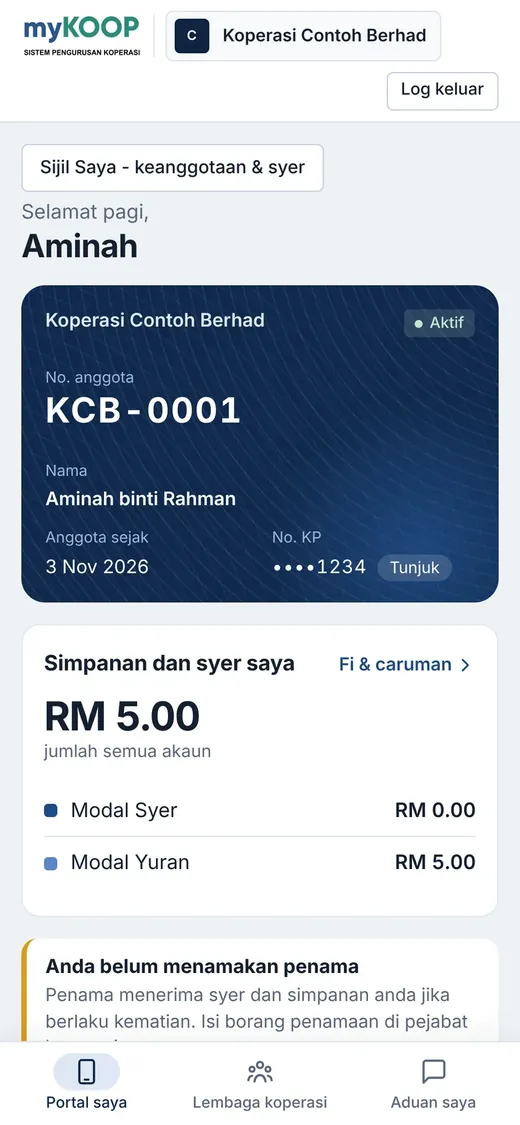
Dari profil anggota, pilih Sijil. Anggota sendiri membuka Sijil Saya - keanggotaan & syer dalam portal. Anggota hanya boleh melihat dan memuat turun sijil miliknya; pengeluaran / pembatalan dikawal oleh peranan kakitangan.
Templat dan pengeluaran
- Pentadbir membuka Templat sijil koperasi, mengisi nama dan jawatan dua pegawai, dan teks sijil. Logo koperasi di Tetapan → Profil digunakan secara automatik; muat naik Logo khas sijil (PNG/JPEG, maksimum 2 MB) hanya jika sijil memerlukan logo berbeza. Sijil syer bertajuk Sijil Pengesahan Modal Syer. Simpan templat.
- Sijil keanggotaan boleh dikeluarkan oleh pentadbir, JK keanggotaan atau pengurus besar bagi anggota aktif. Sijil syer dikeluarkan oleh pentadbir / pengurus besar dan menggunakan baki syer positif daripada lejar yang telah dipos. Masukkan rujukan kelulusan koperasi.
- Nombor sijil menggunakan siri SIJ di Tetapan → Penomboran. Pengeluaran menyimpan nama/nombor anggota, tarikh masuk, empat digit akhir No. KP, versi templat dan amaun syer diperakui (jika berkaitan). No. KP penuh tidak dimasukkan.
- Klik Lihat / muat turun PDF. PDF dijana atas permintaan di pelayar dan tidak disimpan sebagai fail dalam sistem. Muat turun semula tidak menghasilkan nombor atau rekod sijil baharu. Permintaan PDF direkod dalam audit.
Gantian dan pembatalan
Hanya satu sijil keanggotaan sah dan satu sijil syer sah bagi setiap instrumen boleh wujud untuk seseorang anggota. Untuk salinan biasa, muat turun sijil sedia ada. Untuk pembetulan, perubahan templat atau baki yang hendak diperakui semula, pilih jenis / instrumen, tandakan Gantikan sijil sah dan masukkan rujukan / sebab. Sijil asal kekal tetapi ditanda Diganti dan dipautkan kepada sijil baharu.
Nama, logo, pegawai dan amaun dalam sijil yang telah dikeluarkan tidak ditulis semula apabila rekod semasa berubah. Sijil dibatalkan atau diganti masih boleh dimuat turun dengan tanda status yang jelas. Keanggotaan berhenti / meninggal membatalkan sijil yang masih sah secara automatik. Penggantungan dipaparkan sebagai anggota tidak aktif dalam PDF.
Nama pegawai yang dicetak datang daripada templat yang ditetapkan pentadbir. Ia bukan fail tandatangan digital kriptografi. Semak rujukan pengeluaran dan status dalam sistem bagi pengesahan.
Anggota koperasi
Jika jenis keanggotaan akaun ditetapkan kepada Anggota Koperasi oleh pentadbir platform, menu Anggota menggunakan nama dan nombor pendaftaran koperasi. Akaun biasa terus menggunakan borang individu. Penukaran jenis tidak menukar anggota atau baki yang sudah wujud.
Kakitangan membuka Tambah anggota dan merekod butiran koperasi, pegawai perhubungan, rujukan dokumen sokongan serta akuan bertandatangan. Simpan draf, kemudian Hantar untuk semakan JK. JK lain merekod keputusan satu demi satu melalui Permohonan; perekod tidak boleh meluluskan sendiri. Pendaftaran awam dan mesyuarat berkelompok untuk anggota koperasi belum tersedia.
Untuk Rekod anggota sedia ada, kekalkan nombor dan tarikh masuk asal serta pilih tarikh mula caj baharu. Baki lama dimasukkan melalui Data pembukaan, bukan resit kutipan baharu. Bukti bayaran pada borang hanyalah rujukan semakan; ia tidak menambah syer, mengepos wang atau mengeluarkan resit.
Profil memaparkan maklumat koperasi dan baki akaun keanggotaannya. Edit maklumat menghasilkan permohonan perubahan untuk keputusan JK lain; borang asal dan sijil yang pernah dikeluarkan kekal. Pembiayaan, penama, potongan gaji serta pemberhentian/pembubaran anggota koperasi belum tersedia melalui aliran individu.
Pegawai perhubungan tidak mendapat akses sistem secara automatik. Pentadbir perlu menyemak kuasa wakil dan melantik wakil melalui profil. Wakil menggunakan e-mel dan OTP di halaman log masuk kakitangan/wakil, kemudian melihat portal keanggotaan yang dibenarkan sahaja. Wakil tidak menjadi kakitangan, tidak boleh merekod bayaran dan tidak mendapat akses kepada anggota koperasi yang diwakilinya. Penamatan kuasa wakil menamatkan akses kepada keanggotaan itu.
Wang dan lejar
4. Bayaran syer dan yuran
Dari Utama, pilih Syer & Yuran untuk senarai Bayaran. Untuk merekod daripada profil, pilih Keanggotaan → Anggota.
Bayaran anggota direkod oleh pembuat dan dipos apabila penyemak meluluskannya. Resit RC dikeluarkan secara automatik.
- Pembuat: buka Anggota, pilih anggota, kemudian Rekod bayaran. Pilih instrumen (syer atau yuran), amaun, saluran dan tarikh nilai. Pindahan bank wajib ada rujukan bank, dan rujukan yang sama tidak boleh digunakan dua kali.
- Penyemak: buka tugasan dalam Peti tugasan, semak bukti pindahan atau wang tunai, kemudian Luluskan. Jurnal dipos dan resit RC dijana.
- Resit boleh dimuat turun sebagai PDF dari halaman bayaran. Anggota juga boleh memuat turunnya di portal.
Bayaran tersilap selepas dipos. Rekod tidak dipadam. Mohon pembalikan dari halaman bayaran dengan sebab. Pentadbir atau pengurus besar lain meluluskannya. Jurnal songsang dipos bertarikh hari ini, dan resit asal ditanda Diterbalikkan.
Bayaran yang masih menunggu boleh dibatalkan oleh pembuat sendiri atau ditolak oleh penyemak, dengan sebab.
Caj dan caruman berjadual
Dari Anggota, buka Fi, caruman & tunggakan anggota; dari profil, pilih Fi & caruman. Senarai menggunakan halaman 50 rekod dan boleh dieksport mengikut halaman. Borang permohonan memaparkan kadar dan arahan semasa untuk kategori biasa; ia bukan pengesahan wang diterima. Caj sebenar dijana mengikut tarikh dan kategori berkuat kuasa, termasuk apabila rekod anggota diwujudkan selepas kelulusan.
Pada butiran caj, rekod wang yang benar-benar diterima: tunai, pindahan bank atau QR. QR direkod sebagai wang bank dengan kaedah QR dikekalkan pada rekod kutipan; rujukan transaksi wajib. Semak akaun bank sebenar dahulu. Tiada pengesahan bank automatik atau muat naik bukti baharu dalam halaman ini.
Fi dan dana menggunakan resit am; modal syer/yuran menggunakan bayaran anggota. Rekod menunggu kelulusan pegawai lain. Hanya selepas diluluskan wang dipos dan nombor resit rasmi dikeluarkan. Kutipan separa disokong; amaun yang masih menunggu pengesahan menghalang kutipan berlebihan. Untuk syer/yuran, potongan gaji dan bayaran sedia ada turut dipadankan mengikut turutan caj sejak tarikh caj pertama. Pembalikan bayaran membuka semula baki berkenaan. Baki caj ialah tuntutan kutipan, bukan akaun belum terima yang dipos ketika caj dijana.
Pentadbir boleh membatalkan caj yang belum mempunyai kutipan berbayar atau menunggu, dengan sebab. Caj berbayar memerlukan proses kewangan yang sesuai; butang batal caj tidak memulangkan wang. Portal anggota menyediakan Fi & caruman saya dengan paparan baca sahaja. Fi tidak menambah syer dan tidak menghasilkan sijil syer.
Cari bayaran dan resit
Dalam Syer & Yuran → Bayaran, gunakan carian dan status pada bar atas. Buka Penapis lanjut untuk saluran dan julat tarikh; penapis yang sedang digunakan dibuka semula apabila halaman dimuat semula. Tekan Cari selepas mengubah penapis. Cari menggunakan nama/nombor anggota, nombor resit atau rujukan bank. Gabungkan dengan status, saluran dan julat Tarikh nilai. Tarikh ini ialah tarikh nilai bayaran, bukan tarikh resit diterbitkan. Kedua-dua tarikh termasuk dalam julat; penapis kosong tidak mengehadkan tarikh. Pindahan bank dan QR manual yang direkod sebagai bank berada dalam penapis bank/QR. Hasil dipaparkan 50 rekod setiap halaman.
Carian menyokong padanan separa, huruf besar/kecil dan rujukan dengan atau tanpa tanda sempang; ia bukan pembetulan ejaan automatik. Rekod bayaran ini meliputi modal syer/yuran. Resit am dan fi/caruman masih dicapai melalui halaman masing-masing.
Kutipan untuk beberapa anggota dilabel kutipan bersama. Baris ringkas memaparkan bilangan anggota; buka Lihat anggota pada baris untuk contoh nama, atau Buka untuk butiran peruntukan. Jumlah pada resit ialah jumlah keseluruhan kutipan; bahagian anggota ditunjukkan pada profil dan ringkasan peruntukan dalam butiran bayaran. Ringkasan butiran memaparkan sehingga 50 anggota dan menyatakan jika terdapat lebih ramai. Resit keseluruhan tidak dilabel sebagai resit peribadi seorang anggota.
Sijil syer
Sijil syer dikeluarkan secara khusus daripada Profil anggota → Sijil, selepas baki syer positif direkod dalam lejar. Bayaran menunggu kelulusan tidak menambah amaun sijil. Pengeluaran sijil tidak mengepos transaksi atau menambah baki.
Amaun pada sijil ialah amaun diperakui ketika pengeluaran. Baki semasa ditunjukkan berasingan pada halaman sijil. Kutipan tambahan tidak mengubah PDF lama secara automatik; pegawai berkuasa boleh mengeluarkan sijil gantian jika koperasi mahu memperakui baki baharu. Fi / yuran tidak boleh diperakui sebagai syer.
Resit kelompok potongan gaji menyediakan pautan ← Bayaran dan Lihat kelompok potongan gaji →. Klik nombor anggota pada baris resit untuk kembali terus ke tab Bayaran & resit anggota tersebut.
5. Potongan gaji (pindahan majikan)
Dari Utama, pilih Syer & Yuran → Potongan gaji.
Satu pindahan majikan direkod sebagai satu kelompok, dan kelompok itu boleh mengandungi syer, yuran dan ansuran pembiayaan sekali gus.
- Pembuat: buka Potongan gaji, kemudian Cipta kelompok. Isi rujukan bank dan tarikh nilai pindahan.
- Muat naik fail CSV majikan dengan lajur
no_anggota,kod_instrumendanamaun. Untuk ansuran pembiayaan, tulis kod instrumen sebagaiPINJAMAN:<no. pembiayaan>, contohnyaPINJAMAN:PB-2026-00001. - Sistem menyemak setiap baris. Baris yang ralat (anggota tidak padan, amaun melebihi baki ansuran dan caj lewat) ditandakan dengan sebabnya. Betulkan fail dan muat semula, kemudian Hantar untuk kelulusan.
- Penyemak: luluskan kelompok. Satu resit RC dikeluarkan untuk bahagian syer/yuran, dan satu resit RP untuk setiap pembiayaan.
Penyata majikan. Selepas dipos, muat turun PDF Penyata potongan gaji dari halaman kelompok untuk dihantar kepada majikan. Jumlahnya sama dengan amaun pindahan dan setiap baris merujuk resit RC atau RP.
Pembalikan. Jika majikan menarik balik pindahan, mohon pembalikan seluruh kelompok. Semua bahagian dibalikkan bersama selepas pentadbir atau pengurus besar lain meluluskannya.
Penyesuaian bank. Di halaman penyata bank, satu baris bank pindahan majikan boleh dipadankan dengan seluruh kelompok sekali gus (kad Kelompok potongan gaji).
6. Baucar bayaran, resit am dan jurnal am
Dari Utama, pilih Kewangan, kemudian Baucar & resit am atau Jurnal am pada sidebar modul.
Wang yang dibayar kepada atau diterima daripada pihak luar direkod sebagai baucar atau resit am, bukan jurnal am. Cara ini menghasilkan dokumen bernombor untuk juruaudit.
| Dokumen | Gunakan untuk | Menu | Nombor |
|---|---|---|---|
| Baucar bayaran | Bil, pembekal, gaji, alat tulis: wang keluar | Baucar & resit am | BV-TTTT-NNNNN |
| Resit am | Sewa diterima, caj perkhidmatan, pemulihan hutang: wang masuk bukan dari anggota | Baucar & resit am | RA-TTTT-NNNNN |
| Jurnal am | Pelarasan tanpa wang tunai: akruan, pindahan antara akaun, pembetulan | Jurnal am | JRN-TTTT-NNNNN |
- Pembuat: pilih jenis (baucar atau resit am), saluran (tunai atau pindahan bank) dan nama pihak. Isi baris akaun dan amaun. Baris bank atau tunai dijana sendiri oleh sistem.
- Penyemak (dalam had) atau pengurus besar meluluskan. Nombor BV atau RA diberi ketika itu, dan PDF boleh dimuat turun. PDF baucar ada ruang tandatangan penerima.
- Jurnal am mesti seimbang (jumlah debit = jumlah kredit) dan tidak boleh menyentuh akaun kawalan anggota (syer, yuran).
Rekod yang ditolak atau dibatalkan tidak mendapat nombor dokumen.
7. Bank, aset tetap, dividen dan akhir tahun
Dari Utama, pilih Kewangan → Penyesuaian bank, Aset → Aset tetap, Syer & Yuran → Dividen, atau Pentadbiran → Akhir tahun mengikut urusan.
Kerja bulanan dan tahunan ini mengikut corak yang sama: satu orang menyediakan, orang lain mengesahkan.
| Urusan | Siapa menyediakan | Siapa mengesahkan | Menu |
|---|---|---|---|
| Penyesuaian bank bulanan | Pembuat / pentadbir | Penyemak / pengurus besar | Penyesuaian bank |
| Daftar aset tetap | Pembuat / pentadbir | — | Aset tetap |
| Susut nilai bulanan | Pembuat / pentadbir | Penyemak / pengurus besar | Aset tetap |
| Jualan / hapus kira aset | Pembuat / pentadbir | Penyemak dalam had / pengurus besar | Aset tetap |
| Kiraan dividen | Pentadbir | Pengurus besar | Dividen |
| Bayaran dividen tunai / bank | Pembuat | Penyemak | Dividen |
| Penutupan tahun | Pentadbir | Pengurus besar | Akhir tahun |
| Tutup tempoh bulanan | — | Pengurus besar | Tetapan |
Penyesuaian bank:
- Cipta penyata bagi bulan itu dengan baki awal dan baki akhir mengikut penyata bank.
- Muat naik CSV penyata bank. Sistem cuba memadankan baris secara automatik; padankan baki yang tinggal sendiri.
- Item yang bank sudah rekod tetapi buku belum (contohnya caj bank) direkod melalui baucar atau jurnal am.
- Hantar untuk pengesahan.
Selepas penyata disahkan, tiada transaksi bank baharu boleh dipos bertarikh pada atau sebelum tarikh akhir penyata itu. Rekod transaksi yang terlewat dengan tarikh semasa.
Tempoh. Transaksi hanya boleh dipos dalam tempoh (bulan) yang dibuka. Tempoh yang sudah ditutup oleh pengurus besar tidak boleh dibuka semula. Pastikan semua kelulusan bulan itu selesai sebelum tempoh ditutup.
Penutupan tahun mengira untung bersih dan agihan berkanun, kemudian mengepos jurnal penutupan selepas pengurus besar meluluskannya. Dividen dikira atas syer anggota yang layak mengikut kadar yang diluluskan mesyuarat agung.
Operasi dan jagaan aset
Pilih Aset tetap → Operasi & jagaan untuk mencari aset mengikut nombor, nama, lokasi atau penjaga. Buka aset untuk melihat butiran dan sejarah.
- Pembuat / pentadbir mendaftar aset dengan no. siri, pembekal dan waranti dalam medan berasingan. Catatan lama kekal sebagai rujukan.
- Buka profil → Rekod pergerakan baharu. Pilih serahan awal, pindahan, pinjaman atau pulangan; masukkan lokasi destinasi, penjaga dan sebab. Pinjaman memerlukan tarikh pulang.
- Penyemak (dalam had berdasarkan kos aset) atau pengurus besar yang berlainan membuka aset melalui menu sisi Operasi & jagaan dan meluluskan atau menolak. Pembuat boleh membatalkan permohonan sendiri. Lokasi dan penjaga berubah selepas kelulusan sahaja.
- Pinjaman mesti dipulangkan sebelum pinjaman lain. Pinjaman aktif atau pergerakan menunggu perlu diselesaikan sebelum pelupusan / pembatalan daftar.
- Gunakan Penyelenggaraan, insiden & dokumen → Tambah rekod untuk servis, kerosakan, kehilangan, pemulihan atau pautan dokumen HTTPS. Aset rosak / hilang memerlukan rekod pemulihan sebelum serahan atau pinjaman.
Rekod servis / insiden kekal dan diaudit. Masukkan log baharu bagi pembetulan. Kos servis direkod untuk rujukan operasi; perbelanjaan sebenar masih melalui baucar / jurnal, dengan nombor rujukan yang sama. Pautan dokumen mengikut kebenaran penyedia asal.
Penerimaan daripada belian diluluskan
Rekod belian melalui Baucar / Jurnal am dengan debit kepada akaun kos kategori aset dan dapatkan kelulusan penyemak / pengurus besar. Kemudian buka Operasi & jagaan → Terima aset daripada belian, pilih kategori dan belian diluluskan, masukkan butiran aset, kos, tarikh diterima dan rujukan nota terimaan / DO.
Penerimaan memaut daftar kepada jurnal / baucar asal dan tidak mengepos kos kali kedua. Satu belian boleh meliputi beberapa aset; jumlah kos diterima tidak boleh melebihi debit kepada akaun kos kategori. Belian yang habis diperuntukkan tidak ditawarkan semula. Dalam profil aset, klik Buka jurnal / baucar belian untuk menyemak sumber.
Gunakan daftar biasa untuk baki pembukaan atau aset lama yang dijurnalkan berasingan. Elakkan mendaftar semula aset yang telah direkod melalui penerimaan. Muat naik fail asal dan label QR ialah skop lanjutan.
Menu sisi Aset menyediakan Operasi & jagaan, Daftar aset, Susut nilai bulanan dan Kategori & tetapan mengikut peranan.
8. Laporan
Dari Utama, pilih Laporan untuk laporan koperasi. Semakan harian berada dalam Kewangan.
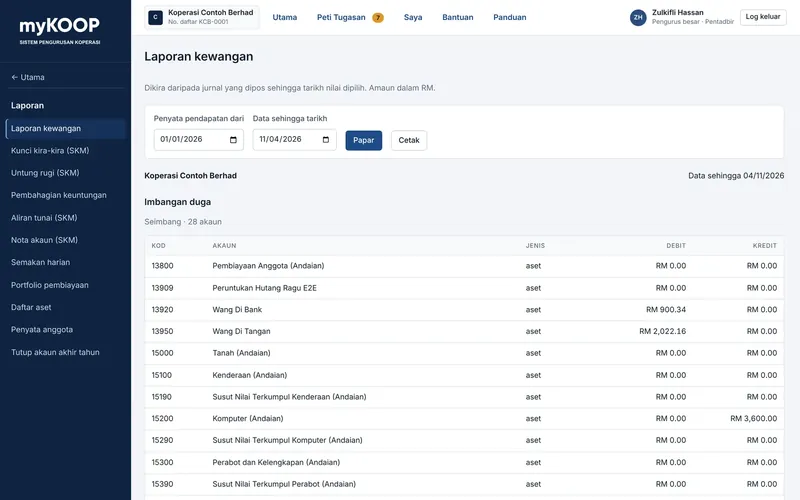
Semua laporan dijana terus daripada lejar, jadi angka sentiasa terkini. Halaman Laporan menyediakan pautan ke laporan kewangan, penyata SKM, semakan harian, portfolio pembiayaan, aset dan senarai anggota.
Dalam Semakan harian, paparan menunjukkan sehingga 500 resit. Butang Eksport CSV mengambil semua resit untuk tarikh yang dipilih, termasuk yang tidak dipaparkan.
| Laporan | Kegunaan |
|---|---|
| Semakan harian | Senarai resit, baucar dan jurnal hari itu, bersama pembuat dan pelulus, untuk semakan petang |
| Imbangan duga | Baki setiap akaun; jumlah debit mesti sama dengan kredit |
| Penyata pendapatan dan kunci kira-kira | Format SKM (Garis Panduan 23), tahun semasa dan tahun lepas |
| Penyata aliran tunai dan nota akaun | Untuk penyata kewangan tahunan |
| Buku jurnal | Semua jurnal dalam julat tarikh, dengan sumbernya |
| Semakan sublejar | Baki syer/yuran anggota berbanding akaun kawalan; beza mesti sifar |
| Portfolio pembiayaan | Baki, tunggakan, kelas tunggakan, caj lewat dan semakan pokok dengan lejar |
| Penyata anggota | Transaksi seorang anggota dalam julat tarikh |
Jika semakan sublejar atau semakan pokok pembiayaan menunjukkan Berbeza, laporkan kepada pentadbir segera. Ini biasanya bermakna ada jurnal am atau baki pembukaan yang menyentuh akaun yang sepatutnya hanya diusik melalui aliran anggota atau pembiayaan.
Pilih Laporan kewangan atau penyata SKM melalui menu sisi Laporan. Jenis penyata SKM juga dipilih di menu sisi; gunakan borang tarikh untuk menetapkan tempoh dan butang Cetak atau CSV untuk eksport.
Jualan
9. Jualan
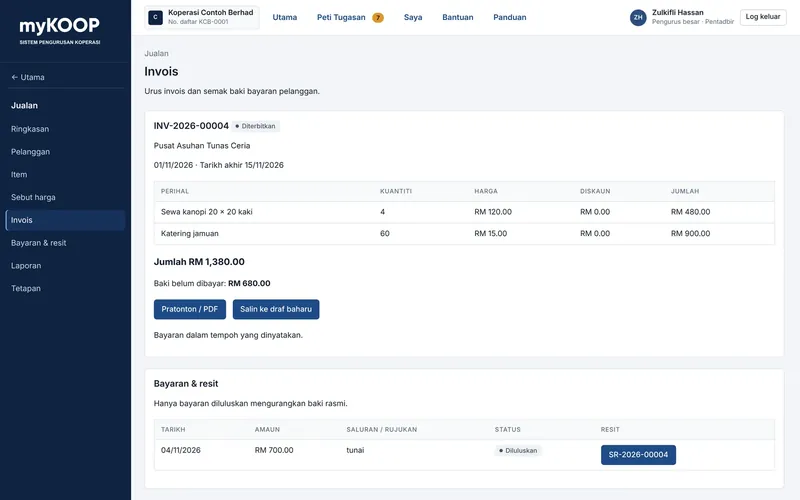
Modul Jualan mengurus pelanggan koperasi, sebut harga, invois, bayaran dan resit. Pelanggan boleh terdiri daripada anggota atau orang luar. Dokumen ini bukan e-Invois LHDN.
Siapa boleh buat apa
| Peranan | Tugas |
|---|---|
| Pembuat / pentadbir | Urus pelanggan dan item, sediakan draf, hantar dokumen, rekod bayaran diterima dan mohon pembetulan. |
| Penyemak | Semak dan luluskan dalam had kuasa yang ditetapkan. |
| Pengurus besar | Semak dan luluskan dokumen yang disediakan orang lain. |
| Pentadbir | Tetapkan akaun penghutang, akaun pendapatan, logo, alamat, saluran bank / tunai dan siri nombor. |
| Anggota / rakan kongsi | Tiada akses Jualan secara lalai. |
Pembuat tidak boleh meluluskan rekod sendiri walaupun memegang peranan penyemak atau pengurus besar.
Persediaan awal
Gunakan menu sisi Jualan untuk memilih Ringkasan, Pelanggan, Item, Sebut harga, Invois, Bayaran & resit, Laporan atau Tetapan. Dalam Tetapan, akaun penghutang merekod wang yang pelanggan masih berhutang; akaun pendapatan merekod hasil jualan. Pilih akaun secara jelas dan semak dengan bendahari jika tidak pasti.
- Pentadbir memastikan nama penuh, nombor pendaftaran, alamat dan logo koperasi betul dalam Tetapan → Profil.
- Dalam Jualan → Tetapan, pilih akaun penghutang perdagangan dan akaun pendapatan jualan yang sesuai.
- Semak akaun bank / tunai dalam tetapan perakaunan. Tempoh kewangan perlu dibuka untuk transaksi.
- Semak siri nombor dalam Tetapan → Penomboran. Jualan mempunyai siri berasingan untuk sebut harga, invois, resit, nota kredit dan bayaran balik.
- Pilihan: dalam Jualan → Tetapan → Tandatangan dokumen, pilih jawatan ALK (contoh Pengerusi). Sebut harga dan invois dicetak dengan garis tandatangan, nama pemegang jawatan pada tarikh dokumen dan jawatannya. Nama dirakam apabila dokumen diterbitkan, jadi pertukaran ALK kemudian tidak mengubah dokumen lama. Pilih Tiada tandatangan untuk mematikannya.
Perubahan tetapan digunakan untuk dokumen baharu. Dokumen yang sudah diterbitkan menyimpan butiran pelanggan, koperasi dan harga pada masa pengeluaran.
Mulakan dokumen pertama
- Pentadbir membuka Jualan → Tetapan dan memilih akaun penghutang pelanggan serta akaun pendapatan jualan.
- Pembuat menambah rekod melalui Pelanggan dan, jika perlu, Item.
- Buka Sebut harga atau Invois, cipta dokumen dan simpan draf.
- Semak Pratonton / PDF, kemudian hantar untuk kelulusan orang lain.
- Selepas menerima wang pelanggan, buka invois dan rekod bayaran. Resit rasmi tersedia selepas bayaran diluluskan.
Maksud akaun dalam Tetapan
| Tetapan | Kegunaan | Pilihan yang sesuai |
|---|---|---|
| Akaun penghutang pelanggan | Menyimpan jumlah yang pelanggan masih berhutang kepada koperasi. | Akaun aset untuk penghutang perdagangan; bukan akaun pembiayaan anggota atau bank. |
| Akaun pendapatan jualan | Merekod hasil apabila invois diterbitkan. | Akaun pendapatan bagi jualan barang atau perkhidmatan koperasi. |
| Bank / tunai | Merekod wang yang diterima selepas bayaran diluluskan. | Saluran penerimaan yang disediakan dalam tetapan perakaunan koperasi. |
Jika carta akaun belum mempunyai akaun yang sesuai, minta bendahari atau pegawai akaun menyediakannya melalui tetapan perakaunan sebelum menyimpan pilihan Jualan. Pilihan ini tidak membuka akaun bank baharu.
Pelanggan dan item
Tambah pelanggan melalui Jualan → Pelanggan. Simpan nama, alamat bil, pegawai dihubungi, e-mel, telefon dan tempoh bayaran. Pilih pelanggan yang sama apabila membuat dokumen seterusnya. Semak amaran nama pendua sebelum menambah rekod lain. Nyahaktifkan pelanggan yang tidak lagi digunakan supaya sejarah kekal.
Senarai Item menyimpan perihal dan harga cadangan. Pembuat boleh memilih item sedia ada atau menaip item sendiri. Kuantiti menyokong sehingga tiga tempat perpuluhan. Harga dan diskaun dimasukkan dalam RM; diskaun ialah amaun bagi baris tersebut, bukan peratus.
Sebut harga dan invois
- Pilih Cipta sebut harga atau Cipta invois.
- Pilih pelanggan, tarikh, tempoh sah / tarikh akhir bayaran, item, nota dan syarat.
- Simpan draf, kemudian buka Pratonton / PDF untuk menyemak surat kepala, alamat, harga dan jumlah.
- Hantar untuk kelulusan. Draf belum menggunakan nombor rasmi.
- Penyemak atau pengurus besar lain menyemak dan menerbitkan dokumen. Nombor rasmi diberikan selepas kelulusan.
Selepas pelanggan menerima sebut harga, pembuat memasukkan rujukan penerimaan untuk mencipta draf invois. Mengulang penukaran yang sama membuka invois sedia ada. Salin ke draf baharu digunakan untuk dokumen baharu; dokumen asal dikekalkan.
Invois yang diterbitkan merekod penghutang dan pendapatan dalam lejar. Menerbitkan sebut harga tidak merekod pendapatan.
Bayaran dan resit
- Buka invois dan pilih Rekod bayaran diterima selepas menerima tunai atau pindahan bank daripada pelanggan.
- Masukkan amaun dan tarikh. Pindahan bank memerlukan rujukan bank. Bayaran sebahagian dibenarkan sehingga baki invois.
- Bayaran menunggu semakan tidak mengurangkan baki rasmi.
- Selepas kelulusan orang lain, baki dikurangkan dan resit rasmi dikeluarkan. Bayaran tidak merekod pendapatan kali kedua.
Ini ialah rekod wang yang telah diterima. Borang ini tidak memindahkan wang daripada akaun bank pelanggan. Dokumen juga tidak dihantar melalui e-mel secara automatik.
Pembetulan, kredit dan pembatalan
Gunakan Pelarasan & pembetulan pada invois. Setiap permohonan memerlukan sebab dan kelulusan orang lain.
| Pilihan | Kesan |
|---|---|
| Nota kredit | Mengurangkan nilai jualan dan penghutang. Jika pelanggan sudah membayar, lebihan menjadi kredit pelanggan. |
| Bayaran balik | Merekod wang yang dipulangkan setakat kredit pelanggan; rujukan bank diperlukan bagi pindahan bank. |
| Balikkan bayaran | Mengekalkan resit asal dengan tanda dibalikkan dan memulihkan baki invois. Rekod bayaran gantian secara berasingan jika perlu. |
| Batalkan invois | Membalikkan keseluruhan invois yang belum mempunyai bayaran atau pelarasan aktif. Jika sudah mempunyai transaksi, gunakan nota kredit yang sesuai. |
Dokumen lama tidak dipadam, dan nombor yang telah digunakan tidak digunakan semula. Tempoh tertutup tidak boleh digunakan untuk pengeposan pembetulan; pilih tarikh pembetulan dalam tempoh terbuka.
PDF dan laporan
Pratonton dan muat turun PDF menggunakan susun atur A4 yang sama. Draf ditanda DRAF, dokumen batal / resit dibalikkan ditandakan dengan statusnya. Dokumen panjang disambung ke halaman berikutnya dengan tajuk jadual dan nombor halaman. PDF dijana apabila diminta; fail tidak disimpan secara tetap dalam sistem.
Ringkasan menunjukkan jualan bersih dan terimaan bersih bulan ini, baki pelanggan serta baki lewat dibayar, dengan tindakan pantas untuk dokumen baharu. Tiada penapis tarikh atau eksport pada Ringkasan.
Laporan menyediakan penapis tarikh dan memisahkan invois, nota kredit, pembatalan, bayaran diterima, pembalikan dan bayaran balik mengikut tempoh dipilih. Baki semasa dan umur tunggakan meliputi semua invois aktif. Kredit pelanggan dipaparkan berasingan daripada tunggakan. Muat turun semua baki dalam CSV untuk semakan lanjut.
Pembiayaan
10. Pembiayaan anggota
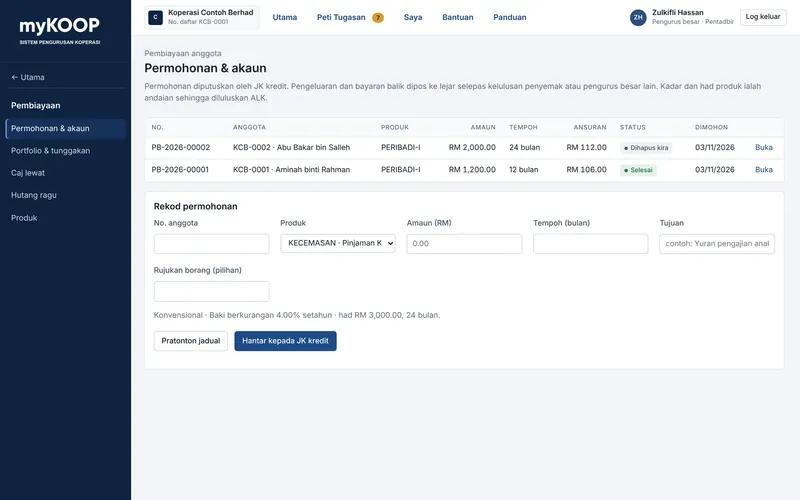
Dari Utama, pilih kad Pembiayaan. Sidebar hanya memaparkan halaman pembiayaan yang dibenarkan.
Setiap peringkat pembiayaan memerlukan orang yang berbeza untuk merekod dan memutuskan; semua urusan bermula di menu Pembiayaan.
| Peringkat | Siapa merekod | Siapa memutuskan | Hasil |
|---|---|---|---|
| Permohonan | Pembuat / pentadbir | JK kredit | Diluluskan atau ditolak |
| Pengeluaran | Pembuat | Penyemak dalam had / pengurus besar | Jurnal pengeluaran dan jadual ansuran |
| Bayaran balik | Pembuat | Penyemak / pengurus besar | Resit RP |
| Penyelesaian awal | Pembuat | Penyemak / pengurus besar | Resit RP, rebat, status Selesai |
| Caj lewat bulanan | Pembuat / pentadbir | Penyemak / pengurus besar | Caj ditambah pada baki |
| Peruntukan hutang ragu | Pembuat / pentadbir | Penyemak / pengurus besar | Jurnal peruntukan |
| Hapus kira | Pembuat / penyemak / pentadbir | Pengurus besar sahaja | Status Dihapus kira |
Bayaran balik dijelaskan mengikut urutan: ansuran yang sudah jatuh tempo dahulu, kemudian caj lewat, kemudian ansuran akan datang. Dalam setiap ansuran, keuntungan dijelaskan dahulu, kemudian pokok.
Penyelesaian awal. Kad Penyelesaian awal memaparkan sebut harga mengikut tarikh. Anggota membayar baki pokok, keuntungan ansuran yang sudah jatuh tempo dan caj lewat. Keuntungan ansuran akan datang direbat (ibra'). Amaun dikira semula semasa kelulusan.
Caj lewat (menu sisi Caj lewat):
- Pentadbir menetapkan kadar caj setiap produk.
- Selepas sesuatu bulan berakhir, pembuat klik Kira caj lewat bagi bulan itu. Caj = tunggakan pada hari akhir bulan × kadar ÷ 12.
- Caj hanya ditambah pada baki anggota selepas diluluskan.
Hutang ragu (menu sisi Hutang ragu):
- Pentadbir menetapkan jadual peratus mengikut bulan tunggak.
- Pembuat klik Kira peruntukan. Sistem mengira peruntukan yang diperlukan dan pelarasan berbanding baki akaun peruntukan.
- Kelulusan mengepos jurnal am secara automatik.
Hapus kira (halaman pembiayaan, Mohon hapus kira):
- Peruntukan hutang ragu yang ada digunakan dahulu, dan selebihnya dicaj ke perbelanjaan.
- Bayaran yang diterima selepas itu direkod di kad yang sama sebagai pemulihan hutang lapuk (resit am RA).
Baki pembiayaan sedia ada dari sistem lama dimasukkan melalui Data pembukaan (templat pembiayaan.csv).
Pilih Permohonan & akaun, Portfolio & tunggakan, Caj lewat, Hutang ragu atau Produk melalui menu sisi Pembiayaan.
Anggota koperasi: pembiayaan untuk peminjam berbentuk koperasi belum diaktifkan. Menetapkan jenis Anggota Koperasi tidak mengaktifkan produk pembiayaan individu untuknya. Produk, dokumen kuasa penandatangan dan aliran pengeluaran/bayaran balik perlu disahkan secara berasingan.
Kakitangan
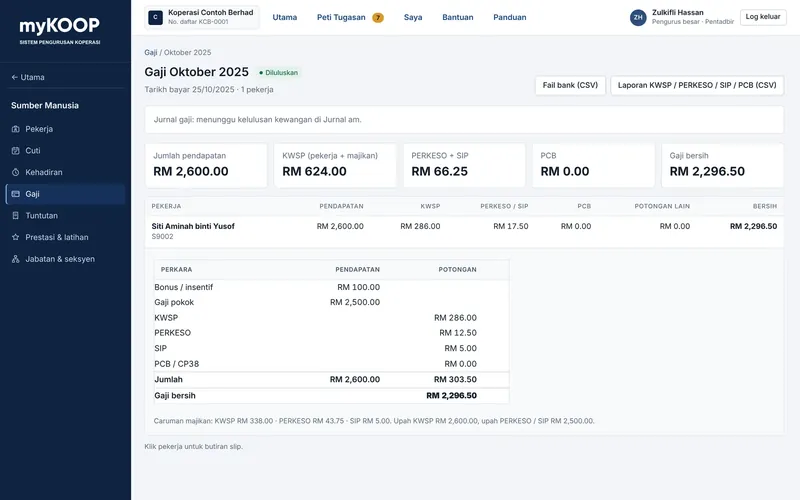
11. Kakitangan (Sumber Manusia)
Modul pilihan. Pentadbir menghidupkannya di Tetapan → Profil → Modul pilihan, kemudian melantik peranan Pentadbir HR kepada staf yang mengurus pekerja (di Kakitangan). Pentadbir dan pengurus besar juga boleh mengurus modul ini. Staf yang hanya memegang peranan Pentadbir HR melihat ruang kerja Sumber Manusia sahaja.
- Jabatan & seksyen: cipta jabatan (contoh Pentadbiran, Kewangan, Perniagaan) dan seksyen di bawahnya. Jabatan atau seksyen yang masih ada pekerja aktif tidak boleh dinyahaktifkan.
- Tambah pekerja: nama, No. KP, jawatan, gred, kategori, jenis lantikan (tetap, kontrak, sambilan, percubaan), tarikh lantikan, jabatan, seksyen, penyelia, No. KWSP / PERKESO / cukai dan akaun bank gaji. No. pekerja diberi automatik jika dikosongkan. Jika No. KP sudah ada dalam myKoop (contoh pekerja yang juga anggota), rekod orang yang sama digunakan dan maklumat peribadinya dikemas kini melalui profil anggota.
- Profil pekerja: maklumat pekerjaan, peribadi, statutori dan bank (nombor akaun disulitkan; hanya 4 digit akhir dipaparkan), keluarga dan waris kecemasan, akademik, pengalaman bekerja dan pendaftaran profesional.
- Tamat perkhidmatan: pilih tarikh dan sebab. Rekod kekal untuk sejarah dan dikunci. Tukar penyelia bagi pekerja yang melapor kepadanya dahulu.
Senarai pekerja memaparkan amaran bagi kontrak yang tamat dalam 60 hari. Gaji dan tuntutan akan ditambah dalam modul yang sama.
Cuti
- Tetapan cuti (Cuti → Tetapan cuti): pilih negeri (untuk cuti umum negeri), hari rehat mingguan dan sama ada kelulusan dua peringkat diperlukan (penyelia, kemudian HR). Jenis cuti lalai mengikut Akta Kerja 1955: tahunan 8 / 12 / 16 hari ikut tahun khidmat (pro-rata bagi tahun mula, bawa hadapan maksimum 5 hari), sakit 14 / 18 / 22 hari, hospital 60 hari, bersalin 98 hari kalendar, paterniti 7 hari, kecemasan (ditolak daripada cuti tahunan), cuti ganti (diberi oleh HR) dan tanpa gaji. Semua boleh diubah. Senarai cuti umum kebangsaan diisi awal; tambah cuti negeri dan cuti ganti apabila diumumkan.
- Log masuk pekerja: di profil pekerja, Beri log masuk dengan e-mel pekerja. Pekerja log masuk di skrin staf dengan kod e-mel dan melihat halaman Saya sahaja: baki cuti, mohon cuti (dengan pratonton hari dan baki) dan status permohonan.
- Kelulusan: permohonan masuk ke Peti Tugasan penyelia (atau HR jika pekerja tiada penyelia yang boleh log masuk). Penyelia meluluskan atau menolak (dengan sebab) di Saya → Pasukan saya. HR boleh bertindak bagi pihak penyelia dan membatalkan cuti yang diluluskan dengan sebab; baki dipulangkan.
- Rekod bagi pihak pekerja: HR boleh merekod cuti di Cuti → Permohonan atau di profil pekerja, dan Laras baki (contoh beri cuti ganti kerana bekerja pada cuti umum).
- Kalendar dan baki: Cuti → Kalendar memaparkan siapa bercuti setiap hari; Cuti → Baki pekerja memaparkan baki semua pekerja.
Kehadiran
- Waktu kerja (Kehadiran → Waktu kerja & ID perakam): waktu masuk dan keluar, toleransi lewat dan minimum KLM. Hari rehat dan cuti umum mengikut tetapan cuti. Jika mesin perakam menggunakan nombor sendiri (contoh 1, 2, 3), isi ID perakam setiap pekerja; jika kosong, No. pekerja digunakan.
- Import fail (Kehadiran → Import fail): eksport rekod bulanan daripada mesin perakam sebagai Excel .xlsx atau CSV dan pilih fail. Sistem meneka lajur ID, tarikh dan masa (boleh ditukar) dan memaparkan pratonton. Setiap baris boleh satu ketukan (ketukan pertama dikira masuk, terakhir keluar) atau satu hari (masuk dan keluar). ID yang belum dikenali boleh dipadankan dengan pekerja terus di skrin import. Fail .xls lama perlu disimpan semula sebagai .xlsx.
- Ringkasan bulanan (Kehadiran → Ringkasan bulanan): hari hadir, lewat (kali dan minit), keluar awal, satu ketukan sahaja, tidak hadir, cuti dan KLM setiap pekerja. Muat turun CSV untuk gaji atau laporan.
- Pembetulan: klik nama pekerja untuk butiran harian. Betulkan masa (contoh lupa ketuk keluar) atau Maafkan hari tersebut (contoh tugas luar, kursus) dengan sebab. Pembetulan tidak ditimpa apabila fail yang sama diimport semula. Semua perubahan diaudit.
- Pekerja dan penyelia: pekerja melihat kehadiran sendiri di halaman Saya (bulan ini dan bulan lepas); penyelia melihat ringkasan pasukan di Pasukan saya.
Gaji
- Tetapan (Gaji → Tetapan): pilih akaun untuk belanja gaji, caruman majikan, KWSP / PERKESO / SIP / PCB perlu dibayar, potongan lain dan bank. Semak kadar statutori (berlabel Andaian); kadar baharu disimpan dengan tarikh berkuat kuasa.
- Gaji pekerja (Gaji → Gaji pekerja): gaji pokok, kategori KWSP, PERKESO / SIP, layak KLM, PCB dan CP38 bulanan, serta elaun dan potongan tetap. Pekerja yang juga anggota boleh dipotong syer / yuran setiap bulan.
- Sediakan gaji (Gaji → Gaji bulanan): pilih bulan dan tarikh bayar. Sistem mengisi gaji pokok (pro-rata), elaun, cuti tanpa gaji, KLM daripada kehadiran, tuntutan yang disahkan dan PCB. Klik pekerja untuk menambah bonus / potongan atau mengubah PCB dan KWSP (dengan sebab).
- Kelulusan: HR menghantar; pentadbir atau pengurus besar yang bukan penyedia meluluskan. Jurnal gaji dihantar ke Jurnal am untuk kelulusan kewangan. Jika ada potongan koperasi, pembuat kewangan klik Cipta kelompok potongan koperasi supaya akaun anggota dikreditkan.
- Selepas lulus: muat turun fail bank dan laporan KWSP / PERKESO / SIP / PCB (CSV). Pekerja melihat dan mencetak slip gaji di halaman Saya. Ringkasan tahunan (EA) memberi jumlah setahun untuk Borang EA.
Tuntutan, prestasi dan latihan
- Tuntutan: pekerja membuat tuntutan di halaman Saya (jenis, tarikh, amaun, no. resit). Penyelia menyokong di Pasukan saya; HR mengesahkan di Tuntutan dan memilih bayar melalui gaji atau baucar. Had tahunan setiap jenis di Tuntutan → Jenis dan had.
- Penilaian tahunan (Prestasi & latihan): HR membuka kitaran tahun. Pekerja menilai diri dan menulis sasaran KPI di Saya; penyelia memberi skor akhir di Pasukan saya (HR bagi pekerja tanpa penyelia). Kriteria dan pemberat diubah di tab Kriteria penilaian.
- Peti Tugasan: gaji menunggu kelulusan, tuntutan untuk disokong / disahkan, penilaian untuk dinilai, serta peringatan kontrak yang tamat dalam 30 hari dan pekerja percubaan yang hampir 6 bulan tanpa tarikh disahkan.
- Latihan dan disiplin: HR merekod kursus (tarikh, jam, kos) dan tindakan disiplin. Rekod disiplin sulit: hanya HR dan pekerja berkenaan.
Untuk pekerja: halaman Saya
Setiap pekerja yang diberi log masuk melihat halaman Saya di telefon atau komputer:
- Cuti: baki setiap jenis cuti, mohon cuti dengan pratonton hari, dan status permohonan.
- Slip gaji: slip setiap bulan selepas gaji diluluskan; boleh dicetak.
- Tuntutan: buat tuntutan perbelanjaan dan ikuti statusnya sehingga dibayar.
- Kehadiran: rekod bulan ini dan bulan lepas; maklumkan penyelia atau HR jika ada kesilapan.
- Penilaian prestasi: isi penilaian kendiri dan sasaran KPI apabila kitaran dibuka.
Penyelia juga melihat Pasukan saya: cuti, tuntutan dan penilaian pasukan yang menunggu keputusan, serta ringkasan kehadiran.
Pentadbiran
12. Tugas pentadbir
Dari Utama, pilih Pentadbiran untuk Kakitangan, Data pembukaan, Akhir tahun, Langganan dan Tetapan.
Pentadbir menyediakan koperasi sebelum staf lain boleh bekerja; semua perubahan tetapan memerlukan sebab dan direkod dalam audit.
Koperasi baharu dicipta oleh Neugens dengan templat permulaan: carta akaun asas, instrumen syer dan yuran, saluran bank dan tunai, kategori aset dan tempoh bulan semasa. Semuanya berlabel Andaian dan amaun syer/yuran dibiarkan kosong, jadi langkah pertama pentadbir ialah menyemak dan melengkapkan tetapan di bawah.
- Kakitangan: jemput staf melalui e-mel, lantik peranan dengan tarikh mula, dan tetapkan had kuasa bagi penyemak. Lantikan boleh ditamatkan apabila staf keluar.
- Tetapan koperasi: profil, akaun saluran (bank dan tunai), tetapan instrumen syer/yuran mengikut tarikh berkuat kuasa, dan akaun dividen serta berkanun.
- Carta akaun: tambah akaun dan petakan setiap akaun kepada baris penyata SKM. Kod akaun tidak boleh diubah. Akaun yang berbaki tidak boleh dinyahaktifkan.
- Produk pembiayaan: konsep, kaedah, kadar, had, akaun pokok dan keuntungan, kadar caj lewat dan jadual hutang ragu.
- Data pembukaan: import anggota, baki pembukaan dan baki pembiayaan dari sistem lama menggunakan templat CSV. Import diluluskan oleh pentadbir atau pengurus besar lain dan dipos sekali sahaja.
- Tempoh: buka tempoh bulan baharu di Tetapan. Hanya pengurus besar boleh menutup tempoh.
- Portal anggota: setiap koperasi ada kod koperasi (dipaparkan di bawah nama koperasi di bahagian atas skrin). Kongsi pautan
mykoop.com.my/<kod>/logindengan anggota. Anggota boleh log masuk dengan e-mel yang disahkan sahaja; nombor anggota memerlukan kod koperasi atau pautan ini. Sahkan e-mel anggota (Kenalan) dahulu supaya log masuk pertama boleh mengaktifkan portal. - Langganan myKoop: Bayar pada atau sebelum tarikh akhir. Jika tarikh akhir ialah 10 haribulan, akses operasi dikunci pada 00:00, 11 haribulan (waktu Malaysia) tanpa tempoh tangguh. Pentadbir dan pengurus besar masih boleh melihat invois PDF dan membuat bayaran melalui Langganan. Portal anggota kekal untuk bacaan sahaja bagi baki, resit dan sijil sendiri. Akses operasi dibuka semula selepas semua invois tertunggak disahkan dibayar. Bayaran CHIP disahkan oleh pelayan; bukti pindahan bank perlu disemak dahulu. Penggantungan pentadbiran ialah tindakan berasingan dan boleh menyekat portal anggota. Data tidak dipadam.
Semasa persediaan (koperasi masih dalam mod ujian), borang tetapan tidak meminta Sebab perubahan; log audit mencatat "Persediaan awal koperasi". Selepas koperasi ditukar ke data sebenar, setiap perubahan tetapan memerlukan sebab.
Semua nilai yang berlabel Andaian (kadar, had, akaun) mesti disahkan oleh ALK dan juruaudit sebelum koperasi ditukar ke mod data sebenar. Sistem menyekat pertukaran mod selagi masih ada tetapan andaian.
Mod koperasi kecil
Koperasi dengan satu atau dua kakitangan boleh mengaktifkan Mod koperasi kecil di Tetapan → Profil. Pentadbir mengisi had kelulusan sendiri dalam RM dan rujukan keputusan ALK (contoh: Mesyuarat ALK Bil. 3/2026).
Apabila mod aktif:
- Kakitangan yang mempunyai peranan pelulus (contohnya penyemak atau pengurus besar) boleh meluluskan rekod yang dibuatnya sendiri, seperti bayaran, jurnal am, baucar, resit am, dokumen dan bayaran jualan, kelompok potongan gaji, pembalikan, penama, perubahan anggota, penyesuaian bank dan rekod aset, sehingga had tersebut. Rekod itu juga muncul dalam Peti Tugasan pembuatnya.
- Melebihi had, orang kedua masih diperlukan. Had kuasa setiap penyemak kekal terpakai.
- Setiap kelulusan sendiri ditanda dalam log audit dan disenaraikan dalam Semakan harian di bawah Kelulusan sendiri. Semak senarai ini setiap hari.
- Keputusan JK (permohonan anggota, berhenti, pembiayaan), gaji, tuntutan dan penutupan tahun tidak terlibat; ia sentiasa memerlukan orang lain.
Matikan mod ini apabila koperasi sudah mempunyai kakitangan yang mencukupi.
Unit, cawangan dan majikan
Buka Tetapan → Unit / cawangan. Hierarki adalah pilihan: Kawasan → Wilayah / Pejabat → Cawangan / Jabatan. Koperasi kecil boleh mencipta cawangan sahaja tanpa induk. Pilih Tahap dan Di bawah semasa mencipta unit; cawangan boleh terus di bawah kawasan jika wilayah tidak digunakan. Kod dan tahap tidak boleh diubah. Unit yang masih mempunyai unit bawahan aktif tidak boleh dinyahaktifkan.
Buka Tetapan → Majikan untuk menyenaraikan majikan anggota (contohnya jabatan kerajaan atau syarikat). Majikan dipilih pada borang pendaftaran dan profil anggota, supaya potongan gaji dan laporan ikut majikan sentiasa sepadan. Majikan tidak dipadam; nyahaktifkan jika tidak lagi digunakan.
Pendaftaran anggota dalam talian
Buka Tetapan → Profil, bahagian Pendaftaran anggota dalam talian. Isi sebab (contohnya keputusan mesyuarat ALK) dan tekan Buka pendaftaran dalam talian. Pautan untuk dikongsi dipaparkan, dalam bentuk /daftar-anggota/?koperasi=<kod koperasi>. Kongsi pautan ini melalui laman web, poster atau kumpulan rasmi koperasi.
Tekan Tutup pendaftaran dalam talian (dengan sebab) untuk menghentikan penerimaan; permohonan yang sudah diterima kekal dalam senarai untuk disemak. Setiap buka/tutup direkod dalam audit. Borang awam dilindungi had kadar, semakan keselamatan dan medan perangkap; ia hanya menerima permohonan baharu kategori biasa atau pesara. Unit, majikan daripada senarai dan nombor anggota ditetapkan oleh kakitangan semasa semakan.
Fi, caruman dan syer
Buka Tetapan → Fi, caruman & syer. Pilih contoh fi masuk, fi proses, fi tahunan, kebajikan, khairat, perlindungan, syer, yuran atau fi seumur hidup. Tiada harga diaktifkan secara automatik. Tetapkan amaun, tarikh kuat kuasa, wajib/pilihan, kategori yang dikenakan, akaun atau instrumen, arahan, polisi pulangan dan rujukan UUK/kelulusan.
Versi baharu boleh mengubah amaun dan kategori atau mematikan pelan. Tarikh tidak boleh dibelakangkan; perubahan pada hari sama dibenarkan dengan versi berasingan. Caj yang sudah dijana mengekalkan versi dan amaun asal. Mematikan pelan tidak menghapuskan tunggakan. Jenis, kekerapan dan destinasi kewangan kekal bagi kod yang sama; gunakan kod baharu untuk struktur baharu.
Fi/dana dipetakan kepada akaun hasil atau dana bukan kawalan. Syer dan yuran dipetakan kepada instrumen anggota sedia ada, dengan satu pelan kutipan sahaja bagi setiap instrumen. Polisi dividen dan penebusan kekal di Instrumen & saluran. Kategori seumur hidup bukan kelulusan automatik atau pengecualian semua bayaran: tetapkan kategori pada halaman caj anggota dengan rujukan kelulusan dan pilih kategori yang dikenakan pada setiap pelan.
Kitaran harian menjana caj wajib bulan/tahun semasa bagi anggota aktif. Gunakan Jana caj untuk tempoh terdahulu yang tertinggal atau pelan pilihan. Bulan/tahun pertama dikenakan penuh bermula pada tarikh masuk atau tarikh pelan; tiada prorata. Fi sekali tidak dikenakan secara automatik kepada anggota yang masuk sebelum pelan bermula. Caj pilihan dan manual memerlukan pemilihan oleh kakitangan. Menjana semula tempoh sama tidak menghasilkan pendua.
Penomboran
Buka Tetapan → Penomboran. Pilih jenis rekod, awalan (contoh A), minimum digit (4), nombor mula (1), tarikh, pemisah dan kekerapan reset. Contoh hasil: A0001. Tarikh boleh diletakkan sebelum atau selepas nombor, dalam bentuk tahun penuh (2026), tahun 2 digit (26) atau tahun dan bulan. Contoh format FK 0001-21: awalan FK (dengan ruang), 4 digit, tarikh Tahun 2 digit, kedudukan Selepas nombor, pemisah sempang dan tiada reset. Bagi No. anggota, tarikh ialah tarikh kelulusan. Semak contoh dan simpan. Pratonton nombor seterusnya tidak menempah nombor. Nombor lama kekal, kaunter tidak diputar semula oleh simpanan tetapan, dan nombor pernah digunakan dilangkau. Digit bertambah apabila diperlukan.
Reset tahun memerlukan tahun dalam format; reset bulan memerlukan tahun dan bulan. Tarikh menggunakan hari nombor dikeluarkan di Malaysia, bukan tarikh nilai transaksi. Kaunter setiap jenis rekod dan koperasi adalah berasingan. Nombor mula ialah nilai minimum; ia tidak mengurangkan kaunter yang sedang berjalan.
Siri disambungkan kepada anggota (ketika JK meluluskan dan medan nombor dikosongkan), rujukan pendaftaran (ketika draf baharu disimpan), resit anggota, baucar, resit am, jurnal, pembiayaan, resit pembiayaan dan aset. Jika belum ditetapkan, format dokumen asal dan kaedah manual nombor anggota kekal. Nombor anggota asal masih boleh dimasukkan untuk rekod lama.
Siri sijil syer dan invois koperasi boleh disimpan sebagai persediaan. Pengeluaran kedua-dua dokumen tersebut belum tersedia. Bil langganan myKoop menggunakan siri platform, bukan siri koperasi.
Halaman awam koperasi dan pautan ringkas
Buka Tetapan → Profil → Halaman awam koperasi. Kod koperasi ialah alamat tetap, contohnya /harmoni. Nama dan no. pendaftaran menggunakan profil rasmi di atas. Isi pengenalan (10–1500 aksara untuk diterbitkan), muat naik logo PNG/JPEG (pilihan, maksimum 2 MB), serta e-mel, telefon dan alamat pejabat yang sesuai untuk paparan awam. Logo diperkecil sebelum disimpan. Isi sebab perubahan, tandakan Terbitkan halaman ini untuk orang awam dan tekan Simpan halaman awam. Tiada profil diterbitkan secara automatik untuk koperasi sedia ada.
Halaman memaparkan Log masuk anggota (/harmoni/login) dan Daftar anggota (/harmoni/register) apabila pendaftaran dalam talian dibuka. Suis pendaftaran kekal berasingan: menerbitkan profil tidak membuka permohonan. /login ialah log masuk kakitangan umum. Pautan ?koperasi=... yang sedia ada dialih ke alamat ringkas apabila profil diterbitkan; jika belum diterbitkan, aliran lama kekal.
Nyahpilih penerbitan dan simpan untuk menutup halaman ringkas. Kod tidak diubah melalui borang ini supaya pautan yang dikongsi kekal stabil. Halaman tidak memaparkan maklumat anggota, baki, transaksi atau tetapan dalaman. Kenalan awam datang daripada borang ini sahaja; kenalan anggota/kakitangan tidak disalin.
Pendaftaran koperasi untuk pentadbir platform
Di /admin, buka tab Pendaftaran. Permohonan layan diri yang telah dibayar dipaparkan sebagai Dibayar · Menunggu semakan. Semak butiran, masukkan sebab atau rujukan keputusan dan pilih lulus atau tolak. Kelulusan membuka akses pentadbir pertama dan memulakan langganan pada hari kelulusan. Penolakan memerlukan penyelesaian bayaran secara manual; sistem tidak membuat refund automatik.
Aliran ini masih ujian sahaja dan dimatikan secara lalai. Pemohon menggunakan /signup/; mereka tidak mendapat akses operasi sebelum kelulusan.
Akses percuma dengan kelulusan pentadbir platform
Pemohon yang telah mendapat persetujuan akses percuma mengisi dan menyimpan maklumat di /signup/, kemudian berhenti sebelum membuka checkout CHIP. Gunakan Semak keputusan untuk menyemak kelulusan. Pilihan percuma tidak boleh diaktifkan sendiri oleh pemohon.
Di Pendaftaran, pentadbir platform memilih Luluskan dengan akses percuma bagi permohonan belum dibayar dan merekodkan sebab. Kedua-dua yuran persediaan dan bulanan dikecualikan; tiada invois berbayar, resit atau komisen direkodkan. Jika checkout sudah dimulakan, selesaikan checkout dahulu sebelum pengecualian.
Akses percuma tidak tamat atau menjadi berbayar secara automatik apabila data bertambah. Selepas mendapat persetujuan koperasi, pentadbir platform boleh membuka butiran koperasi dan memilih Tukar kepada langganan berbayar, dengan rujukan persetujuan. Bil bermula pada kitaran seterusnya, tanpa caj untuk bulan percuma yang lalu. Yuran persediaan kekal dikecualikan.
Kemudahan ini tidak mengubah mod ujian kepada produksi. Jangan masukkan rekod sebenar dalam workspace ujian.
Rujukan
13. Rujukan pantas
Setiap siri nombor bermula semula pada awal tahun dan tidak pernah dilangkau atau digunakan semula.
| Siri | Dokumen | Dikeluarkan bila |
|---|---|---|
| RC | Resit bayaran anggota (syer / yuran) | Bayaran atau kelompok diluluskan |
| RP | Resit bayaran balik pembiayaan | Bayaran pembiayaan diluluskan |
| RA | Resit am (termasuk pemulihan hutang lapuk) | Resit am diluluskan |
| BV | Baucar bayaran (termasuk baucar berhenti dan dividen) | Baucar diluluskan |
| JRN | Jurnal lejar | Setiap pengeposan |
| PB | No. pembiayaan | Permohonan direkod |
| AT | No. aset tetap | Aset didaftar |
| Status | Maksud |
|---|---|
| Menunggu | Direkod, menunggu kelulusan orang lain |
| Diluluskan / Dipos | Sudah masuk lejar |
| Ditolak | Ditolak oleh pelulus, dengan sebab |
| Dibatalkan | Ditarik balik oleh perekod sendiri sebelum diputuskan |
| Dibalikkan / Diterbalikkan | Jurnal songsang sudah dipos; rekod asal kekal untuk audit |
| Selesai | Pembiayaan dijelaskan sepenuhnya |
| Dihapus kira | Pembiayaan dikeluarkan daripada lejar sebagai hutang lapuk |
Glosari:
- Rebat (ibra'): keuntungan ansuran akan datang yang tidak dikenakan apabila pembiayaan diselesaikan awal.
- Caj lewat (ta'widh): caj atas ansuran yang tertunggak, dikira bulanan.
- Peruntukan hutang ragu: anggaran kerugian pembiayaan tertunggak (allowance for doubtful debts).
- Hapus kira: mengeluarkan baki pembiayaan yang tidak dapat dikutip daripada lejar (write-off).
- Kelompok: satu pindahan majikan yang mengandungi potongan gaji ramai anggota.
14. Rujukan sistem
Jadual akses merangkumi semua modul; ia bukan senarai sidebar global. Pilih modul di Utama untuk melihat halaman yang dibenarkan, atau buka Peti Tugasan melalui header.
Jadual dalam bahagian ini tidak ditulis tangan. Ia dijana terus daripada kod myKoop setiap kali sistem dikemas kini, jadi ia sentiasa sama dengan apa yang dipaparkan di skrin.
Menu mengikut peranan
| Kumpulan | Menu | Pentadbir | Pengurus besar | JK keanggotaan | JK kredit | Penyemak | Pembuat | Pentadbir HR |
|---|---|---|---|---|---|---|---|---|
| Global / header | Utama | ✓ | ✓ | ✓ | ✓ | ✓ | ✓ | ✓ |
| Global / header | Peti tugasan | ✓ | ✓ | ✓ | ✓ | ✓ | ✓ | ✓ |
| Keanggotaan | Permohonan | ✓ | ✓ | ✓ | ✓ | ✓ | ✓ | – |
| Keanggotaan | Anggota | ✓ | ✓ | ✓ | ✓ | ✓ | ✓ | – |
| Keanggotaan | Lembaga & jawatankuasa | ✓ | ✓ | ✓ | ✓ | ✓ | ✓ | – |
| Keanggotaan | Aduan anggota | ✓ | ✓ | ✓ | – | – | ✓ | – |
| Syer & Yuran | Bayaran | ✓ | ✓ | ✓ | ✓ | ✓ | ✓ | – |
| Syer & Yuran | Potongan gaji | ✓ | ✓ | ✓ | ✓ | ✓ | ✓ | – |
| Syer & Yuran | Dividen | ✓ | ✓ | – | – | ✓ | ✓ | – |
| Kewangan | Jurnal am | ✓ | ✓ | – | – | ✓ | ✓ | – |
| Kewangan | Baucar & resit am | ✓ | ✓ | – | – | ✓ | ✓ | – |
| Jualan | Jualan | ✓ | ✓ | – | – | ✓ | ✓ | – |
| Kewangan | Penyesuaian bank | ✓ | ✓ | – | – | ✓ | ✓ | – |
| Pembiayaan | Pembiayaan | ✓ | ✓ | – | ✓ | ✓ | ✓ | – |
| Aset | Aset tetap | ✓ | ✓ | – | – | ✓ | ✓ | – |
| Sumber Manusia | Pekerja | ✓ | ✓ | – | – | – | – | ✓ |
| Sumber Manusia | Cuti | ✓ | ✓ | – | – | – | – | ✓ |
| Sumber Manusia | Kehadiran | ✓ | ✓ | – | – | – | – | ✓ |
| Sumber Manusia | Gaji | ✓ | ✓ | – | – | – | – | ✓ |
| Sumber Manusia | Tuntutan | ✓ | ✓ | – | – | – | – | ✓ |
| Sumber Manusia | Prestasi & latihan | ✓ | ✓ | – | – | – | – | ✓ |
| Sumber Manusia | Jabatan & seksyen | ✓ | ✓ | – | – | – | – | ✓ |
| Laporan | Laporan | ✓ | ✓ | ✓ | ✓ | ✓ | ✓ | – |
| Kewangan | Semakan harian | ✓ | ✓ | – | – | ✓ | – | – |
| Pentadbiran | Kakitangan | ✓ | ✓ | – | – | – | – | – |
| Pentadbiran | Data pembukaan | ✓ | ✓ | – | – | – | – | – |
| Pentadbiran | Akhir tahun | ✓ | ✓ | – | – | – | – | – |
| Pentadbiran | Langganan | ✓ | ✓ | – | – | – | – | – |
| Pentadbiran | Tetapan | ✓ | ✓ | – | – | – | – | – |
| Platform Neugens | Lembaga koperasi | – | – | – | – | – | – | – |
| Platform Neugens | Cuti saya | ✓ | ✓ | ✓ | ✓ | ✓ | ✓ | – |
| Platform Neugens | Pasukan saya | ✓ | ✓ | ✓ | ✓ | ✓ | ✓ | – |
Staf yang memegang beberapa peranan melihat gabungan menu bagi semua perananya. Anggota dalam portal hanya melihat: Portal saya dan Aduan saya.
Peranan
| Peranan | Kod | Ringkasan |
|---|---|---|
| Pentadbir | pentadbir | Urus kakitangan, tetapan, produk dan data pembukaan |
| Pengurus besar | pengurus_besar | Kelulusan tanpa had, dividen, akhir tahun dan hapus kira |
| JK keanggotaan | jk_keanggotaan | Putuskan permohonan anggota |
| JK kredit | jk_kredit | Putuskan permohonan pembiayaan |
| Penyemak | penyemak | Luluskan rekod wang dalam had kuasa |
| Pembuat | pembuat | Rekod permohonan, bayaran dan dokumen wang |
| Pentadbir HR | pentadbir_hr | Urus rekod pekerja, jabatan dan seksyen (modul Sumber Manusia) |
Jenis tugasan dalam peti tugasan
Peti tugasan boleh memaparkan 37 jenis tugasan. Setiap satu hanya muncul kepada peranan yang berhak memutuskannya, dan tidak kepada orang yang merekodnya.
- Putuskan permohonan anggota koperasi
- Terbitkan dokumen jualan
- Semak bayaran jualan
- Semak pelarasan jualan
- Putuskan permohonan anggota
- Semak dan luluskan bayaran
- Semak identiti untuk portal anggota
- Semak kelompok potongan gaji
- Jawab aduan anggota
- Semak dan luluskan import data pembukaan
- Sahkan penama anggota
- Putuskan pembalikan bayaran
- Putuskan permohonan berhenti
- Rekod bayaran balik anggota berhenti
- Luluskan baucar anggota berhenti
- Luluskan pengagihan dividen
- Rekod bayaran dividen tunai / bank
- Luluskan baucar dividen
- Luluskan penutupan akhir tahun
- Luluskan jurnal am
- Luluskan caj lewat
- Luluskan peruntukan hutang ragu
- Putuskan hapus kira pembiayaan
- Luluskan susut nilai bulanan
- Luluskan pelupusan aset
- Sahkan penyesuaian bank
- Putuskan permohonan pembiayaan
- Rekod pengeluaran pembiayaan
- Luluskan pengeluaran pembiayaan
- Luluskan bayaran balik pembiayaan
- Putuskan pembalikan bayaran pembiayaan / kelompok
- Putuskan permohonan cuti
- Luluskan gaji bulanan
- Putuskan tuntutan pekerja
- Nilai prestasi pekerja
- Semak kontrak / tempoh percubaan pekerja
- Sahkan perubahan maklumat / status anggota
Label status
| Label di skrin | Kod |
|---|---|
| Akan datang | akan_datang |
| Aktif | aktif |
| Andaian | andaian |
| Baharu | baharu |
| Berhenti | berhenti |
| Dalam tindakan | dalam_tindakan |
| Dibalikkan | dibalikkan |
| Dibatalkan | dibatalkan |
| Dibuka | dibuka |
| Diganti | diganti |
| Digantung | digantung |
| Dihapus kira | dihapus_kira |
| Diluluskan | diluluskan |
| Dilupus | dilupus |
| Dipos | dipos |
| Disahkan | disahkan |
| Diterbalikkan | diterbalikkan |
| Ditolak | ditolak |
| Ditutup | ditutup |
| Draf | draf |
| Meninggal dunia | meninggal |
| Menunggu kelulusan bayaran | menunggu_bayaran |
| Menunggu keputusan | dihantar |
| Menunggu pengeluaran | menunggu_pengeluaran |
| Menunggu semakan | menunggu |
| Padan | padan |
| Perlu pembetulan | ralat |
| Sah | sah |
| Selesai | selesai |
| Tamat | tamat |
| Tidak aktif | tidak_aktif |
Sejarah kemas kini
Setiap perubahan sistem yang menjejaskan cara kerja kakitangan dicatat di sini, terbaharu di atas.
| Tarikh | Perubahan |
|---|---|
| 6 November 2026 | Log masuk satu pintu: kakitangan dan anggota menggunakan halaman log masuk yang sama dengan satu medan, e-mel atau nombor anggota. Sistem menentukan sama ada log masuk atau aktifkan portal, dan ke mana pengguna dibawa. Kod koperasi hanya diminta apabila nombor anggota ditaip di halaman umum. |
| 6 November 2026 | English (fasa 2): mesej simpan/ralat, keadaan kosong dan teks bantuan modul diterjemah. Ralat pelayan dipaparkan dengan tajuk Bahasa Inggeris dan butiran asal. Ralat semakan borang tidak lagi dilabel "Ralat tidak dijangka". |
| 6 November 2026 | English: butang EN / BM di kepala halaman menukar bahasa paparan bagi pengguna itu. Fasa pertama meliputi menu, tajuk halaman, butang, label borang dan halaman Tetapan; mesej ralat, panduan dan dokumen PDF kekal dalam Bahasa Melayu buat masa ini. |
| 6 November 2026 | Mod koperasi kecil (Tetapan → Profil): koperasi dengan 1–2 kakitangan boleh meluluskan rekod sendiri sehingga had RM yang diputuskan ALK. Melebihi had, orang kedua masih diperlukan. Setiap kelulusan sendiri ditanda dalam log audit dan Semakan harian. Keputusan JK, gaji dan penutupan tahun tidak terlibat. |
| 5 November 2026 | Penomboran: tahun 2 digit dan tarikh selepas nombor (contoh FK 0001-21). Sijil syer dinamakan Sijil Pengesahan Modal Syer dan menggunakan logo koperasi di Tetapan → Profil secara automatik. Jualan: penandatangan pilihan (jawatan ALK) pada sebut harga dan invois. Semasa persediaan (mod ujian), borang tetapan tidak meminta sebab perubahan. |
| 4 November 2026 | Keanggotaan koperasi pilihan: pentadbir platform menentukan Individu atau Koperasi bagi akaun yang belum mempunyai rekod tidak serasi. Borang koperasi berversi, semakan JK, profil, syer/fi, sijil dan akses wakil berasingan. Pendaftaran awam dan pembiayaan koperasi belum diaktifkan. |
| 4 November 2026 | Pentadbir platform boleh meluluskan permohonan belum dibayar dengan akses percuma dan sebab direkodkan. Persediaan serta bil bulanan dikecualikan; pertukaran kepada berbayar memerlukan keputusan berasingan dan rujukan persetujuan. |
| 4 November 2026 | Langganan dikunci pada tengah malam Malaysia selepas tarikh akhir; bil dan pembayaran kekal tersedia, portal anggota menjadi bacaan sahaja. Pengesahan semua tunggakan membuka akses semula. Format PDF sebut harga, invois dan resit dikemas dengan kepala dokumen, jadual dan jumlah yang lebih jelas. |
| 4 November 2026 | Panduan: Jualan kini kumpulan tersendiri (selaras dengan laman rasmi), dan jadual modul dalam Log masuk dan peti tugasan dikemas kini dengan Jualan, Sumber Manusia serta menu sisi baharu Pembiayaan dan Laporan. |
| 4 November 2026 | Ringkasan Jualan menjadi dashboard bulan semasa; Laporan mengekalkan penapis, pecahan dan eksport. Pembiayaan, Aset dan penyata kewangan menggunakan menu sisi tanpa baris navigasi berulang. |
| 4 November 2026 | Panduan Jualan: langkah dokumen pertama, maksud akaun penghutang dan pendapatan serta pilihan saluran bank / tunai. Laman awam menerangkan sebut harga, invois, resit PDF dan had fungsi semasa. |
| 3 November 2026 | Jualan menggunakan menu sisi sahaja. Tetapan menerangkan akaun penghutang dan pendapatan, dengan pilihan akaun wajib serta pautan maklumat dokumen berasingan. |
| 3 November 2026 | Bantuan: kakitangan koperasi dan rakan kongsi boleh melaporkan masalah kepada pasukan myKoop melalui header, dengan konteks teknikal dilampirkan secara automatik dan pautan Laporkan masalah ini pada mesej ralat. Balasan dipaparkan dalam tiket dan dihantar melalui e-mel. |
| 2 November 2026 | Pendaftaran koperasi layan diri (ujian): sahkan e-mel, lengkapkan butiran dan bayaran persediaan + bulan pertama sebelum semakan platform. Kelulusan mencipta pentadbir pertama dan memulakan langganan; penolakan memerlukan penyelesaian bayaran manual. Ciri dimatikan secara lalai sehingga ujian penuh selesai. |
| 2 November 2026 | Domain rasmi mykoop.com.my: pautan utama HTTPS, www dan pautan Worker lama dialihkan ke domain rasmi. Data demo kekal berlabel; onboarding sebenar dan bayaran langsung belum dibuka. |
| 2 November 2026 | Log masuk bersama /admin untuk pentadbir platform, rakan kongsi dan kakitangan; dashboard mengikut akses akaun. Akaun berbilang ruang kerja boleh bertukar melalui kepala halaman. Pautan lama staf/rakan masih berfungsi; portal anggota kekal berasingan. |
| 2 November 2026 | Bayaran kad automatik pilihan: persetujuan dengan had bulanan, token peribadi, hentikan pada skrin Langganan dan kawalan caj sekali sahaja. Ciri belum dibuka sehingga kelulusan CHIP dan ujian sandbox selesai; bayaran manual kekal tersedia. |
| 2 November 2026 | Logo rasmi myKoop digunakan pada laman awam, log masuk, portal dan navigasi sistem, invois langganan serta kaki resit koperasi. Invois dan resit langganan mengekalkan butiran perniagaan Neugens Solution; bayaran CHIP dilabel sebagai bayaran dalam talian. |
| 1 November 2026 | Halaman awam koperasi di /<kod>: nama/no. daftar rasmi, logo dan pengenalan, kenalan awam, pautan /<kod>/register serta /<kod>/login. Pentadbir menerbitkan melalui Tetapan → Profil. Pautan panjang sedia ada dialih apabila halaman diterbitkan; pendaftaran masih mengikut suis sedia ada. |
| 1 November 2026 | Paparan Syer & Yuran dipermudah: carian bayaran ringkas dengan Penapis lanjut, baris kutipan bersama boleh dikembangkan, muat naik potongan gaji tersusun dan pengiraan dividen mengikut tempoh/kadar serta keputusan AGM. |
| 1 November 2026 | Resit kelompok mempunyai pautan kembali ke Bayaran, kelompok sumber dan tab Bayaran & resit setiap anggota. |
| 3 November 2026 | Peti Tugasan kini termasuk gaji untuk diluluskan, tuntutan dan penilaian pekerja, serta peringatan kontrak hampir tamat dan tempoh percubaan. |
| 3 November 2026 | Gaji, tuntutan dan prestasi dalam modul Sumber Manusia: gaji bulanan dengan KWSP / PERKESO / SIP / PCB, cuti tanpa gaji dan KLM automatik, kelulusan pengurus besar dan jurnal gaji, potongan syer / yuran anggota, fail bank dan laporan statutori, slip gaji di halaman Saya; tuntutan perbelanjaan dengan had tahunan; penilaian prestasi tahunan (kendiri dan penyelia); rekod latihan dan disiplin. |
| 1 November 2026 | Kehadiran dalam modul Sumber Manusia: import fail Excel / CSV daripada mesin perakam, padanan ID perakam, ringkasan bulanan (lewat, tidak hadir, KLM) dengan muat turun CSV, pembetulan dan maaf oleh HR, serta kehadiran sendiri di halaman Saya dan ringkasan pasukan untuk penyelia. |
| 1 November 2026 | Cuti dalam modul Sumber Manusia: jenis cuti lalai Akta Kerja 1955, kelayakan ikut tahun khidmat (pro-rata, bawa hadapan), cuti umum ikut negeri, mohon → penyelia lulus (dua peringkat pilihan), batal, pelarasan, kalendar dan baki. Pekerja boleh diberi log masuk ke halaman Saya untuk memohon cuti sendiri. |
| 1 November 2026 | Modul pilihan Sumber Manusia (peringkat 1): jabatan dan seksyen, rekod pekerja (jawatan, lantikan, penyelia, KWSP / PERKESO / cukai, akaun bank bersulit), keluarga dan waris kecemasan, akademik, pengalaman dan pendaftaran profesional, serta tamat perkhidmatan. Peranan baharu Pentadbir HR. |
| 31 Oktober 2026 | Portal anggota direka semula untuk anggota (bukan gaya kakitangan): kad anggota, jumlah simpanan dan syer, peringatan Perlu perhatian (penama, tunggakan, kenalan belum disahkan), bayaran terkini mengikut tarikh dengan resit, kemajuan pembiayaan dan bar tab di bawah skrin telefon. Lembaga koperasi menonjolkan Pengerusi dan pemegang jawatan. |
| 31 Oktober 2026 | Lembaga & jawatankuasa di Keanggotaan: senarai jawatan koperasi (ALK, jawatankuasa, pengurusan), lantik melalui carian anggota, tamatkan, rekod keputusan AGM / pemilihan, foto dan kenalan pilihan. Anggota melihat barisan semasa di portal (Lembaga koperasi). |
| 30 Oktober 2026 | Profil anggota disusun semula: maklumat utama dalam satu baris di bawah nama, kad baki dan penama di atas, jalur Profil belum lengkap menggantikan kotak semakan, dan butiran dalam grid dua lajur. Tiada maklumat diulang. |
| 30 Oktober 2026 | Mesyuarat JK keanggotaan di Permohonan → Mesyuarat JK: susun agenda, cetak kertas mesyuarat PDF (No. KP penuh, sebab wajib, diaudit) dan rekod keputusan semua pemohon sekali gus. Tarikh masuk anggota = tarikh mesyuarat. Kelulusan satu-satu kekal untuk permohonan di luar agenda. |
| 29 Oktober 2026 | Pendaftaran anggota dalam talian: Pentadbir membuka/menutup pautan awam di Tetapan → Profil; permohonan masuk ke Permohonan → Permohonan dalam talian untuk diambil dan disemak kakitangan sebelum JK. Borang ringkas lama di Permohonan digantikan dengan Tambah anggota supaya hanya ada satu borang pendaftaran. |
| 29 Oktober 2026 | Profil anggota lengkap: jantina, warganegara, bangsa, status perkahwinan, No. KP lama, alamat berstruktur, telefon rumah/pejabat, majikan daripada senarai, alamat tempat kerja dan pendapatan kasar. Medan ini wajib untuk permohonan baharu. Hierarki unit pilihan (kawasan, wilayah, cawangan) dan senarai majikan di Tetapan. |
| 21 Oktober 2026 | Tambah anggota untuk Pentadbir/Pembuat: borang lengkap lima langkah, draf disulitkan, semakan JK, kategori caj, penama dan rekod daftar lama. |
| 21 Oktober 2026 | Carian anggota dan bayaran mengikut nama, nombor, rujukan dan tarikh; penapis gabungan, halaman 50 rekod dan label kutipan bersama. Profil mempunyai pintasan bahagian. |
| 16 Oktober 2026 | Kitaran bil yang bermula pada 29–31 haribulan kembali ke hari asal pada bulan yang lebih panjang; tempoh invois berakhir sehari sebelum kitaran berikutnya. |
| 16 Oktober 2026 | Kunci langganan hanya menjejaskan koperasi yang invoisnya tertunggak. Julat harga dikira pada hari invois diterbitkan. |
| 16 Oktober 2026 | Invois dan resit langganan boleh dimuat turun sebagai PDF di skrin Langganan; akaun bank untuk pindahan dipaparkan di bahagian Cara bayaran. |
| 16 Oktober 2026 | Menu Langganan untuk pentadbir dan pengurus besar: invois bulanan ikut tarikh langganan, jalur amaran sebelum tarikh akhir, dan akses dikunci jika invois tidak dibayar selepas tempoh tangguh. |
| 16 Oktober 2026 | myKoop kini melayan banyak koperasi. Setiap koperasi ada kod koperasi untuk portal anggota; pengguna yang boleh melihat lebih daripada satu koperasi memilih koperasi di bahagian atas skrin. Koperasi baharu bermula dengan templat tetapan permulaan berlabel andaian. |
| 16 Oktober 2026 | Laman utama myKoop dan panduan ini diterbitkan. Log masuk kini melalui butang Log masuk kakitangan atau Log masuk anggota di laman utama; sistem berada di alamat /app/. |
| 15 Oktober 2026 | Hapus kira pembiayaan dan pemulihan hutang lapuk (resit am RA). |
| 15 Oktober 2026 | Peruntukan hutang ragu mengikut jadual bulan tunggak. |
| 15 Oktober 2026 | Caj lewat (ta'widh) bulanan mengikut kadar produk; caj termasuk dalam potongan gaji. |
| 15 Oktober 2026 | Penyelesaian awal pembiayaan dengan rebat (ibra'). |
| 15 Oktober 2026 | Baucar bayaran (BV) dan resit am (RA). |
20 Oktober 2026 — Utama dan navigasi modul
Utama menggantikan label Ringkasan pada halaman masuk kakitangan. Panduan log masuk, lapan modul, sidebar kontekstual, Peti Tugasan global, kebenaran peranan dan demo diselaraskan dengan antara muka baharu. Portal anggota, rakan dan platform kekal berasingan.
20 Oktober 2026 — Muatan Utama lebih pantas
Kad modul tidak lagi menunggu statistik. Prestasi dimuatkan berasingan; respons lewat tidak menggantikan ruang kerja yang sedang dibuka. Semakan keselamatan log masuk kekal wajib.
20 Oktober 2026 — Tetapan fi dan caruman pusat
Katalog berversi untuk fi, tabung, perlindungan, syer dan yuran; kategori dan pengecualian, caj berjadual tanpa pendua, kadar pada borang permohonan, paparan caj pada profil/portal, kutipan tunai/bank/QR melalui kelulusan kewangan sedia ada, dan eksport caj. Amaun terdahulu kekal apabila kadar berubah atau pelan dimatikan.
- 21 Oktober 2026: Tetapan penomboran koperasi, pratonton dan nombor anggota automatik semasa kelulusan JK; nombor dokumen sedia ada dikekalkan.
- 21 Oktober 2026: Profil anggota dibuka pada maklumat peribadi dengan Edit maklumat yang jelas; Bayaran & resit mempunyai tab berasingan dan jejak kembali ke senarai anggota.
- 21 Oktober 2026: Profil berbahagian dengan maklumat pekerjaan dan bank semasa daripada pendaftaran, suntingan melalui pengesahan bebas, penama beralamat dan penanda maklumat belum direkod. Demo dan produksi menggunakan aliran yang sama.
- 1 November 2026: Aset — butiran no. siri/pembekal/waranti, tab Operasi & jagaan, kelulusan serahan/pindahan/pinjaman/pulangan, tarikh pulang, log servis/insiden/pemulihan dan pautan dokumen.
- 1 November 2026: Penerimaan aset dipaut kepada belian diluluskan; baki kos perolehan menghalang pendua, dengan rujukan DO dan tarikh terima.
- 1 November 2026: Sijil keanggotaan dan syer — templat berversi dengan logo, siri SIJ, pengeluaran/pembatalan/gantian, amaun syer diperakui, Sijil Saya dalam portal dan PDF atas permintaan tanpa simpanan fail PDF individu.
- 1 November 2026: Halaman awam memaparkan ruang logo neutral apabila logo koperasi belum dimuat naik. Logo sebenar menggantikan ruang ini selepas disimpan dalam Tetapan → Profil.
- 1 November 2026: Profil anggota dipermudah: kepala identiti dan Edit maklumat, baki dalam satu bar ringkas, dua tab utama, serta menu Urusan anggota untuk sijil, fi/caruman, penyata, aduan dan pembiayaan. No. KP berada dalam Maklumat peribadi dengan kawalan akses sedia ada.
- 1 November 2026: Sambungan CHIP untuk invois langganan: checkout berasaskan amaun invois, callback bertandatangan, semakan status pelayan dan perlindungan bayaran berulang. Kekal tidak aktif tanpa kelayakan merchant; pindahan bank manual diteruskan.
Tiada bahagian yang sepadan dengan carian anda.